持续集成(CI)
字数
727 字
阅读时间
3 分钟
一、基本介绍
- jenkins是一款由Java编写的开源的持续集成(CI)工具
- 作用:
- 持续自动构建测试软件项目
- 监控定时执行的测试任务
- 使用场景:持续自动的构建测试/开发项目,能够快速验证项目代码是否正常运行,可以提前发现问题,同时后续迭代中可以定时执行指定任务
- 环境配置:参考Jenkins离线安装配置文档
- 官网:https://www.jenkins.io
二、Jenkins配置
在jenkins.war所在的文件夹中打开cmd命令行,输入命令java -jar jenkins.war启动jenkins,随后在浏览器中打开链接localhost:8080进入jenkins,账户默认为admin,密码默认为1234561. Jenkins环境配置
- 依赖环境:JDK8~JDK11、jenkins.war
- 启动服务:在jenkins.war所在文件夹中打开cmd命令行输入命令
java -jar jenkins.war,默认端口为8080,也可以通过命令来指定端口号:java -jar jenkins.war --httpPort=8888- 如果不在jenkins.war所在文件夹中输入命令,则命令要指定 jenkins.war 的具体路径
- 配置消息推送邮箱:进入jenkins后,找到并单击左侧的 Manage Jenkins,随后往下拉,找到System Configuration --> Configure System,单击进入,修改系统管理员邮箱为相关测试人员的邮箱地址。
- 该邮箱负责接收 jenkins 的执行结果
1)邮箱配置
该邮箱用于测试期间的jenkins配置- 首先注册一个163邮箱
- 注册完成后,进入设置界面,选中POP3/SMTP/IMAP侧边栏选项,开启POP3/SMTP服务,开启后记得保存授权码
2)jenkins邮箱配置
- 先将系统管理员邮件地址更改为刚刚创建的163邮箱
- 下拉直至找到Extended E-mail Notification,单击SMPT Port右下角的"高级"按钮

- 更改Username和Password为对应值

- 往下拉,找到邮件通知,重复第1~3步

3)allure配置
- 找到System Configuration --> Global Tool Configuration
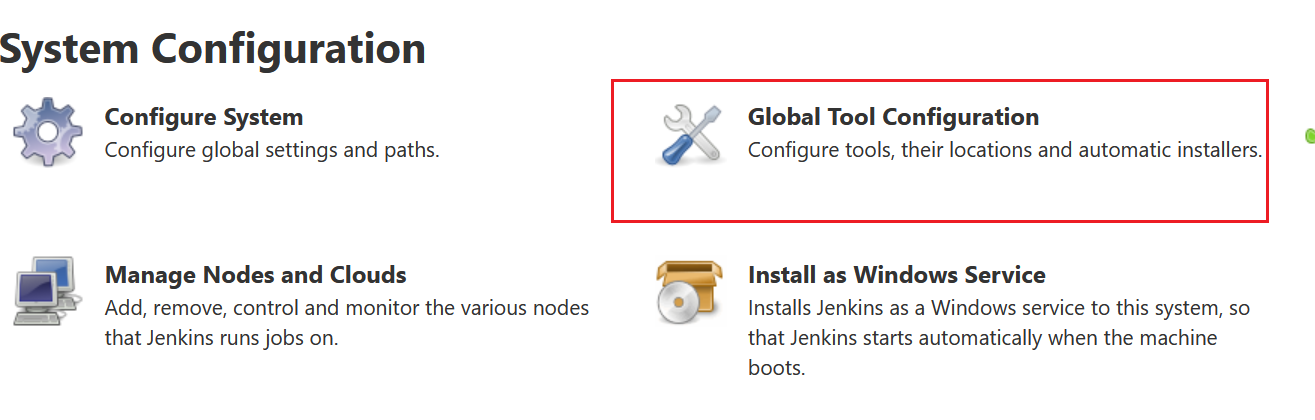
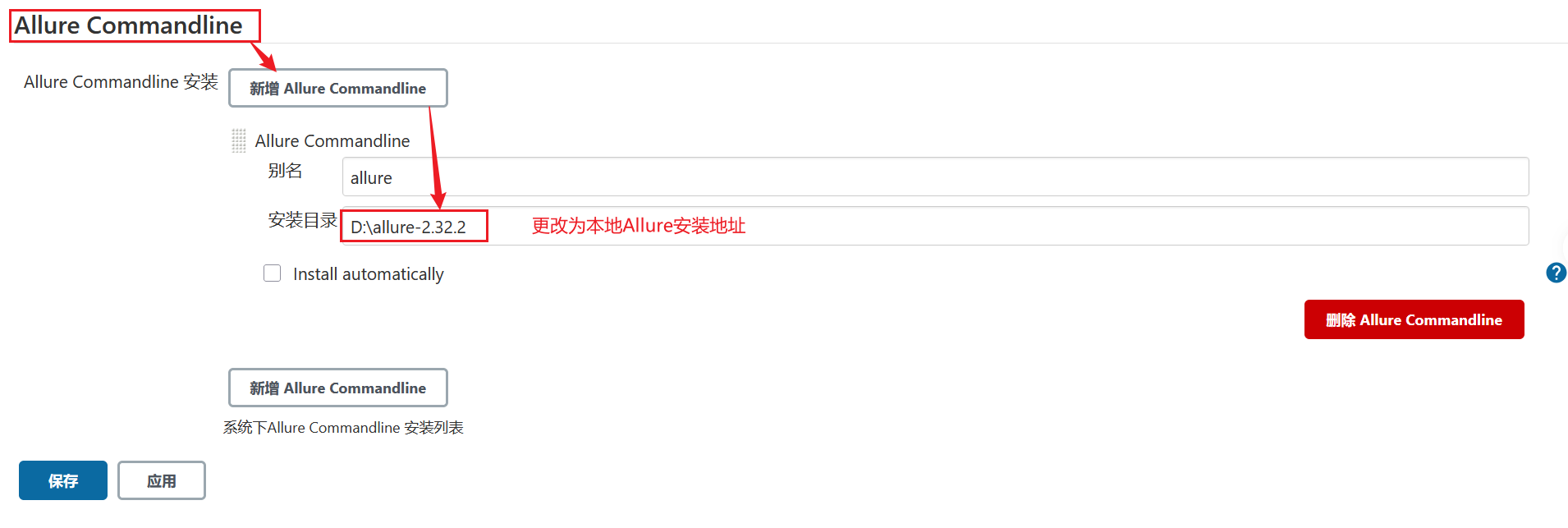
- 往下拉找到Allure配置,单击"新建Allure Commandline",将"安装目录"后的内容更改为本机的安装地址
2. 项目配置
- 创建Item项目后,命名项目,并选择为自由项目
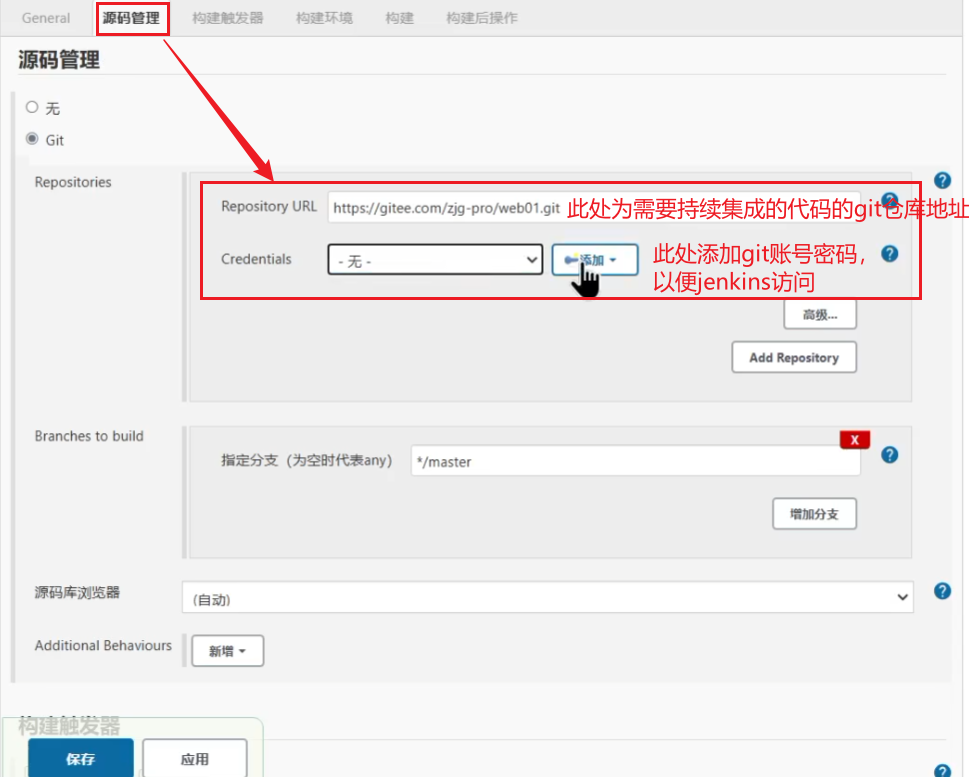
- 进入"源码管理"界面,进行如图所示的设置
- 找到"构建",选择第一个选项,随后在框内填入需要自动执行的命令
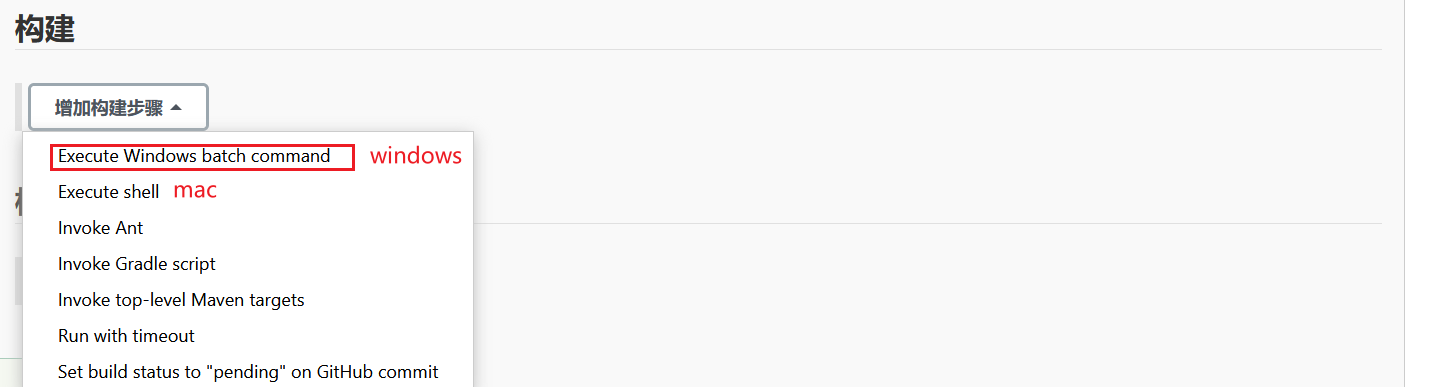
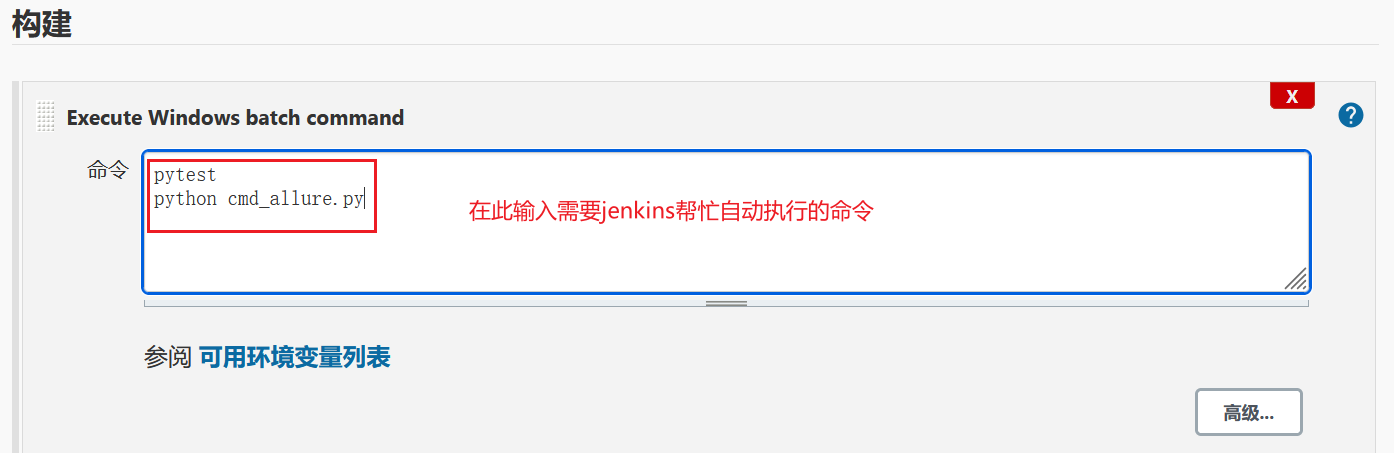
- 构建,就是jenkins帮你执行的操作
- 保存设置
- 配置完成后,在命令行重启jenkins,使配置生效
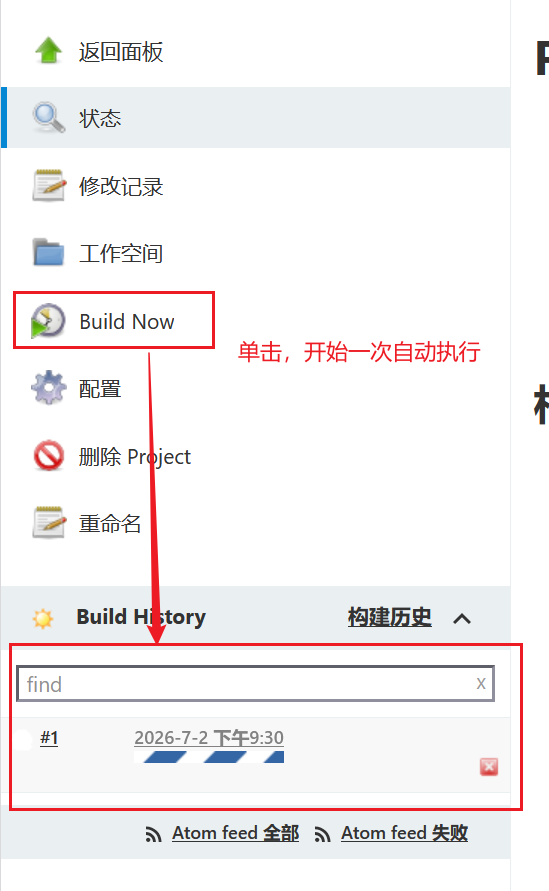
- 手动执行一次
贡献者
 freeway348