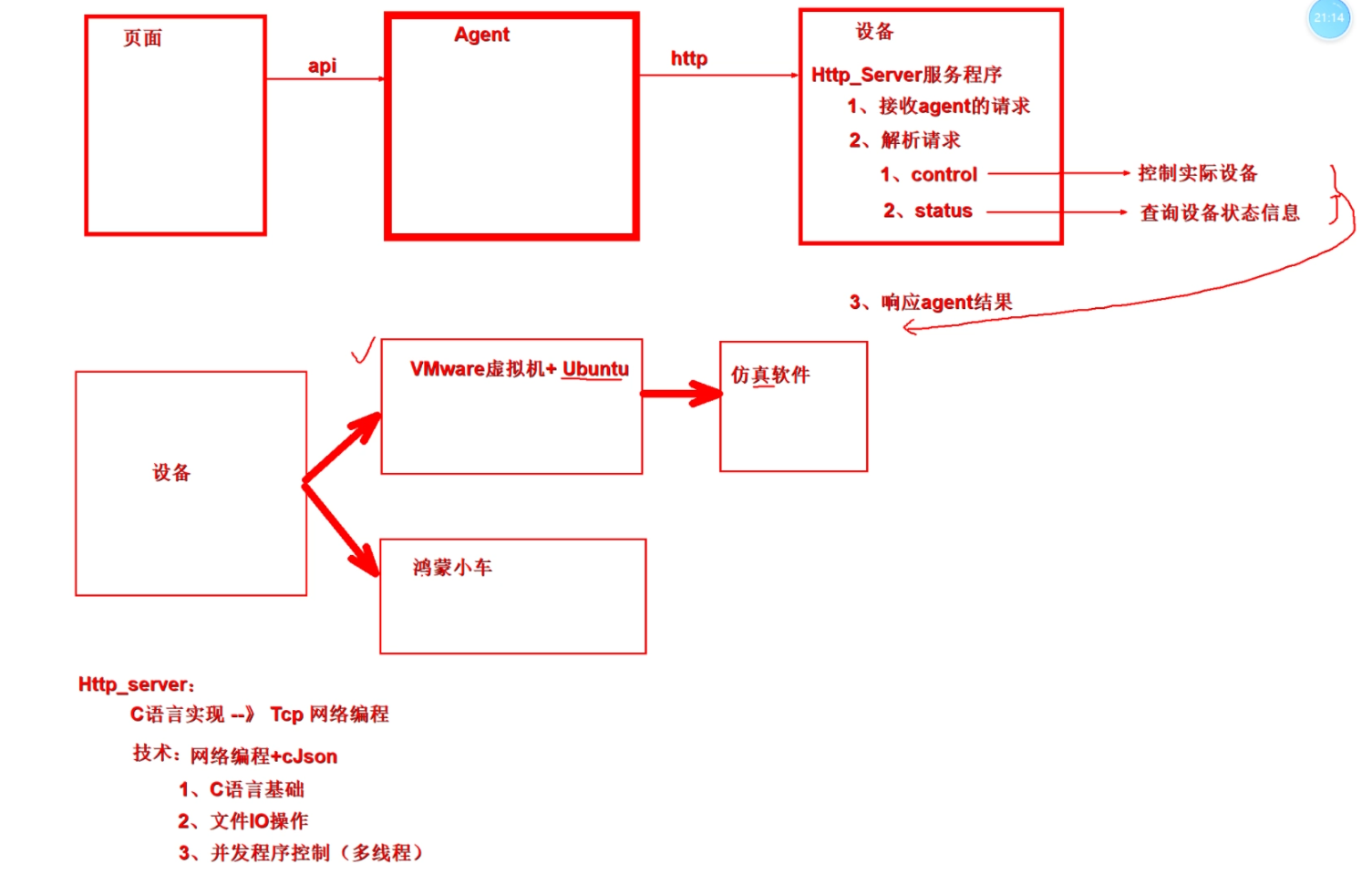
1、总体流程图
字数
623 字
阅读时间
3 分钟
2、环境搭建
注意,linux可使用tab键自动补全1、VWware虚拟机:软件,用来跑其他的操作系统
c
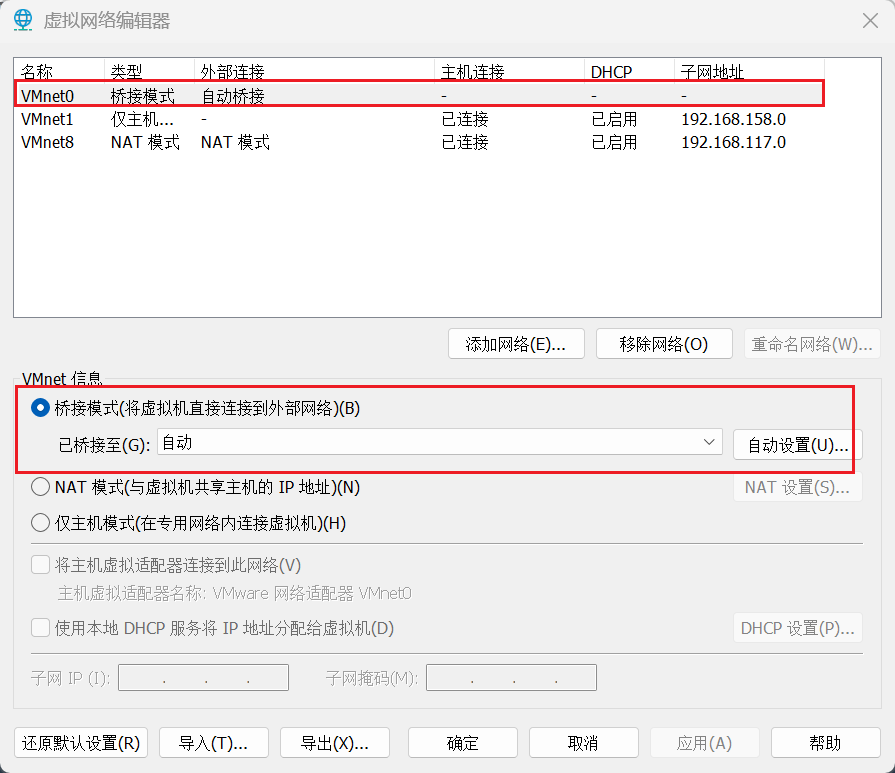
1、编辑 -- 虚拟网络编辑器中  --(VMnet0、 VMnet1、 Vmnet8)
    VMnet0 -- 桥接  -- 以太网卡名(电脑配置好的话,就选"自动")
    注意:
    	笔记本网线上网   --> 以太网卡名(windows设置 --- 网络属性 ---  描述)
    	笔记本无线上网	  --> 无线网卡名

2、虚拟机  -- 设置 -- 网络适配器  -- 自定义(VMnet0)
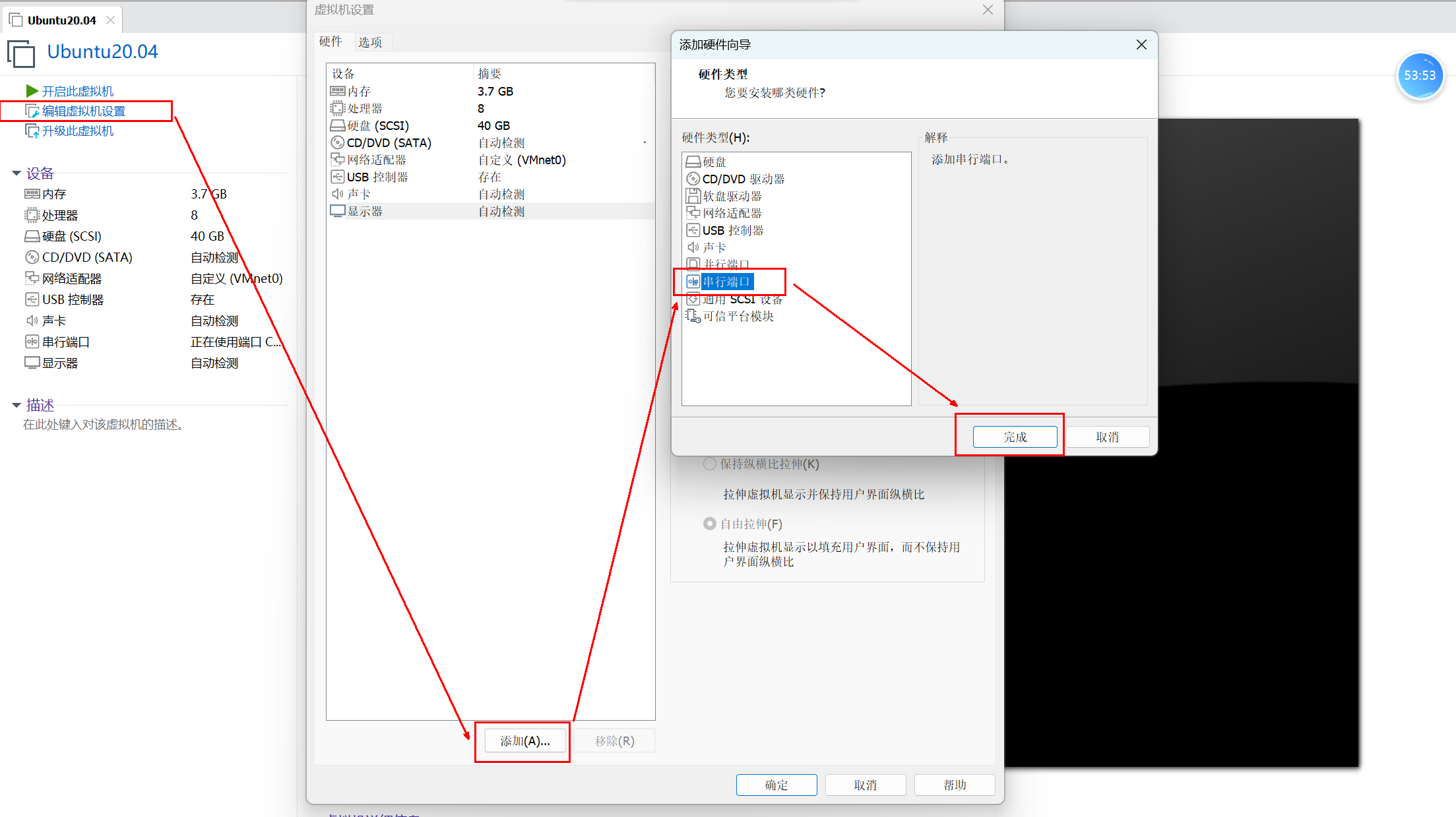

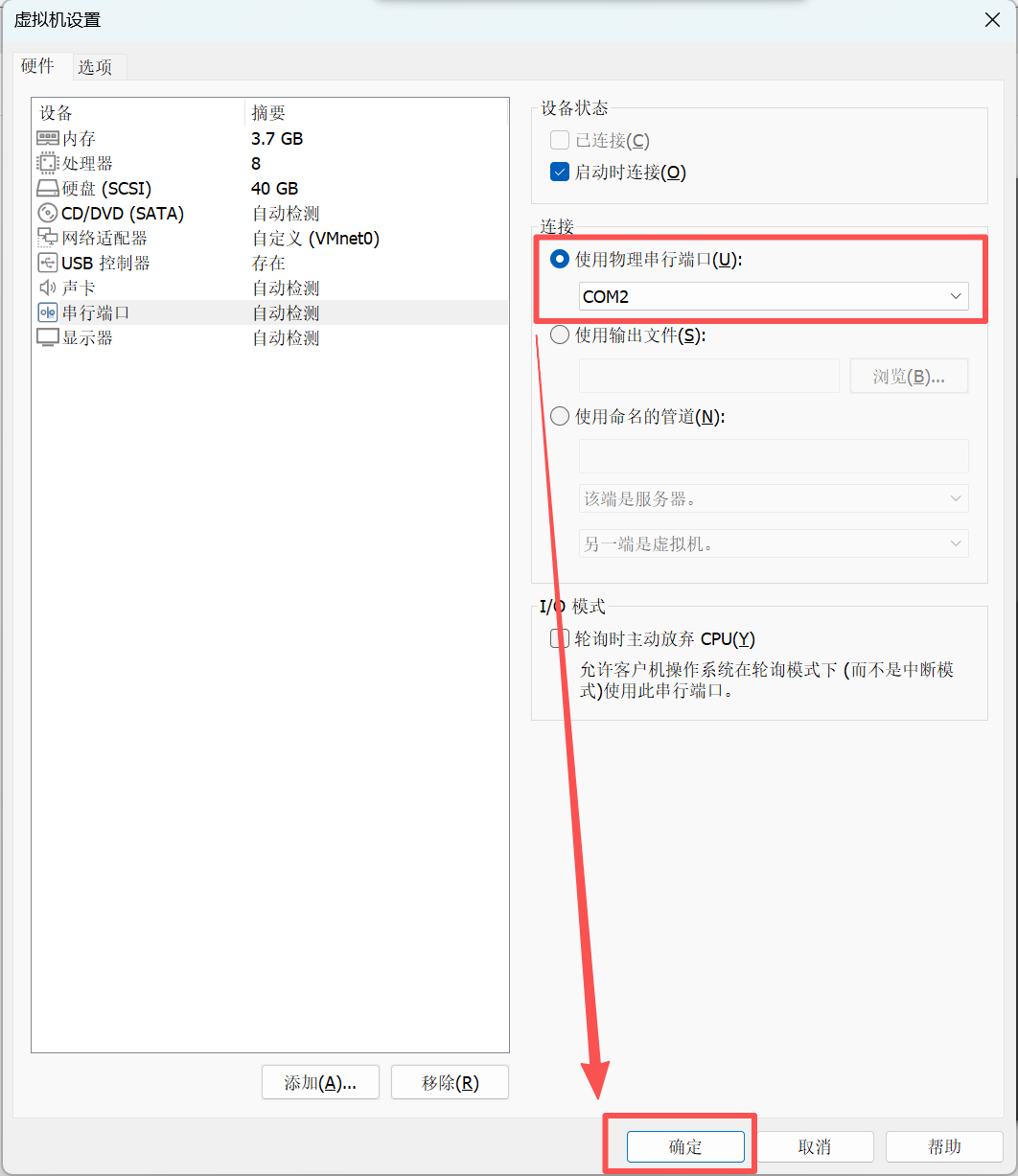
2、安装虚拟串口管理器:vspd.exe :用来给Windows创建虚拟串口 COM1 和 COM2的
使用vspd将仿真软件SmartHome_boxed与Ubuntu连接 因为该仿真软件仅支持windows
c
1、虚拟串口添加后( add pair), 重启笔记本。
2、物理串口的有无,是无关紧要的,只要添加虚拟串口 COM1 和 COM2.
3、验证:
如果使用校园网,大概率连不上,建议使用热点
shell
1、网络验证:
	$ ifconfig					//查看Ubuntu的ip地址
	$ ping www.baidu.com		//ping百度,用来校验Ubuntu是否可以上网

2、COM2串口验证
	$ ls /dev/ttyS0			//查看COM2串行通信端口在Ubuntu中的设备文件名
4、vscode远程连接Ubuntu
shell
0、Ubuntu中必须安装 openssh,并设置防火墙允许 ssh通过
	$ sudo apt install openssh-server
	$ sudo ufw allow ssh
1、vscode界面点击 扩展 工具

2、搜索,并安装插件:
	remote-ssh

3、打开vscode的远程资源管理器  SSH  --> 设置  --> c:/User/admin/.ssh/config,进入SSH配置文件

4、config配置文件中写入以下数据,并保存:
    Host lw						# 连接的名字,随意更改
    	HostName 192.168.2.51	# 连接的Ubuntu的IP地址
    	User hqyj				# 连接的用户名

5、远程(隧道) (即:REMOTES(TUNNELS/SSH)) --> 刷新

6. 点击箭头,选择连接Linux详情可参考如下教程:vscode远程ssh连接Ubuntu教程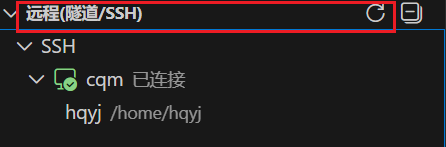
5、Linux C代码的编译运行
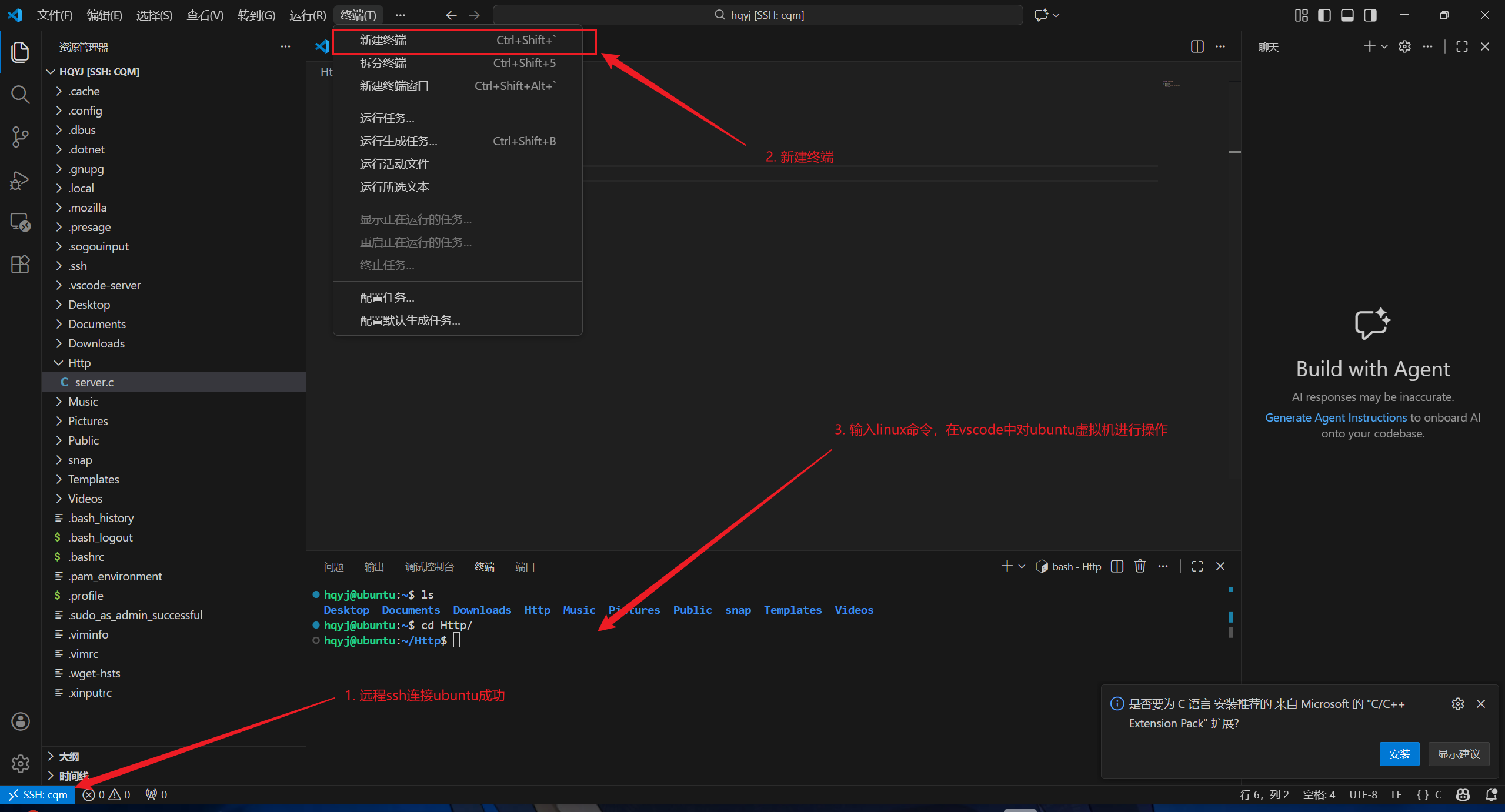
shell
# 将光标的路径切换到 Http目录
$ cd Http

# gcc为编译工具,将server.c这个代码文件进行编译;有错就报错,无错无任何输出,默认生成可执行文件 a.out
# -o :为编译选项,表示指定生成的可执行文件名  xxx
$ gcc server.c -o xxx

# 执行可执行程序
$ ./xxx
贡献者
 freeway348