机试操作
字数
865 字
阅读时间
4 分钟
本教程采用钉钉的宜搭低代码平台进行搭建,仅供参考
一、搭建应用和普通表单
- 创建空白应用
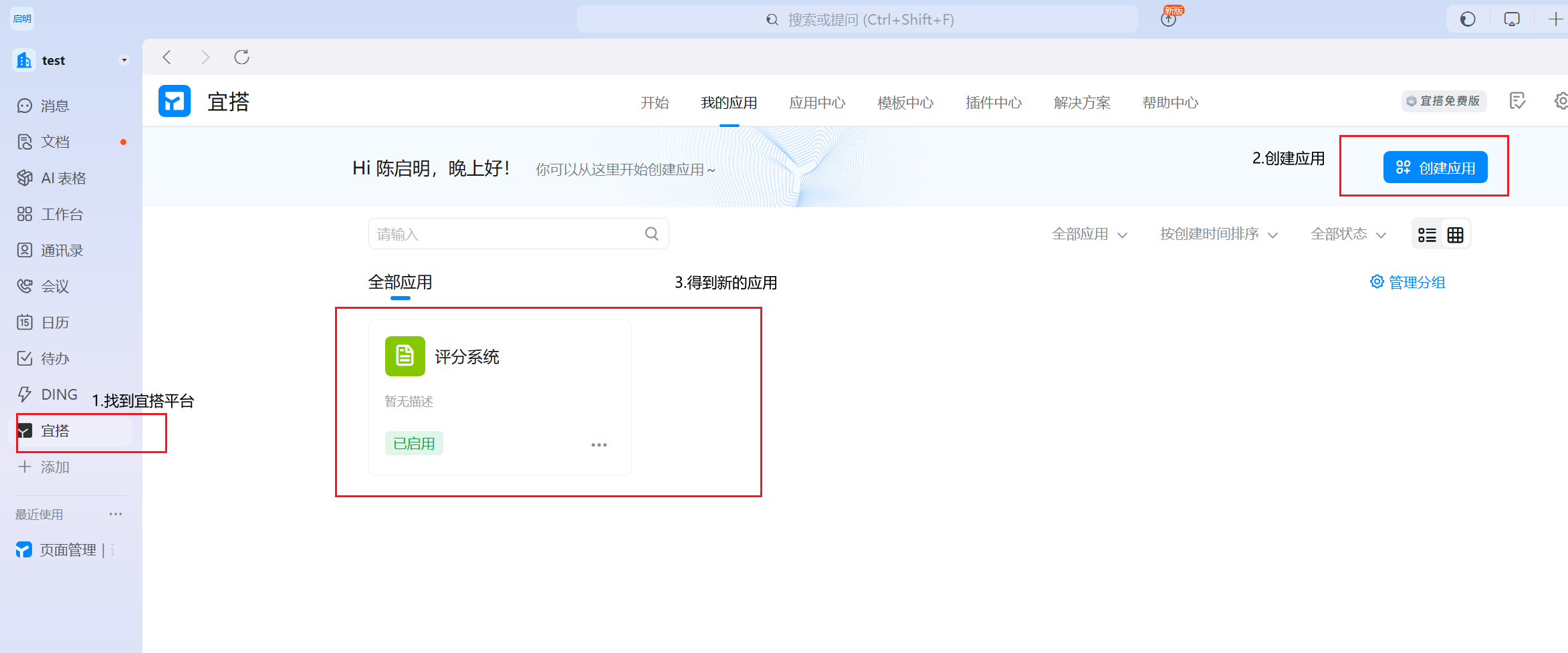
宜搭 --> 我的应用 --> 创建应用
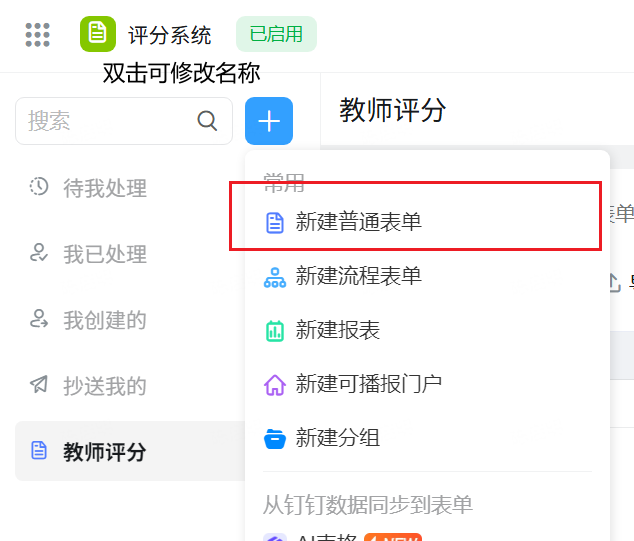
- 创建表单
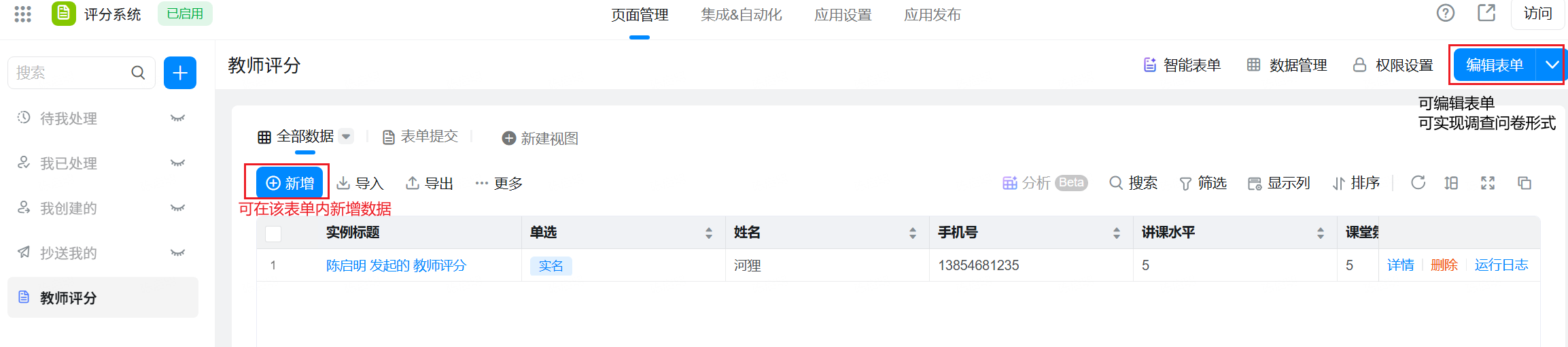
- 编辑表单
可新增数据
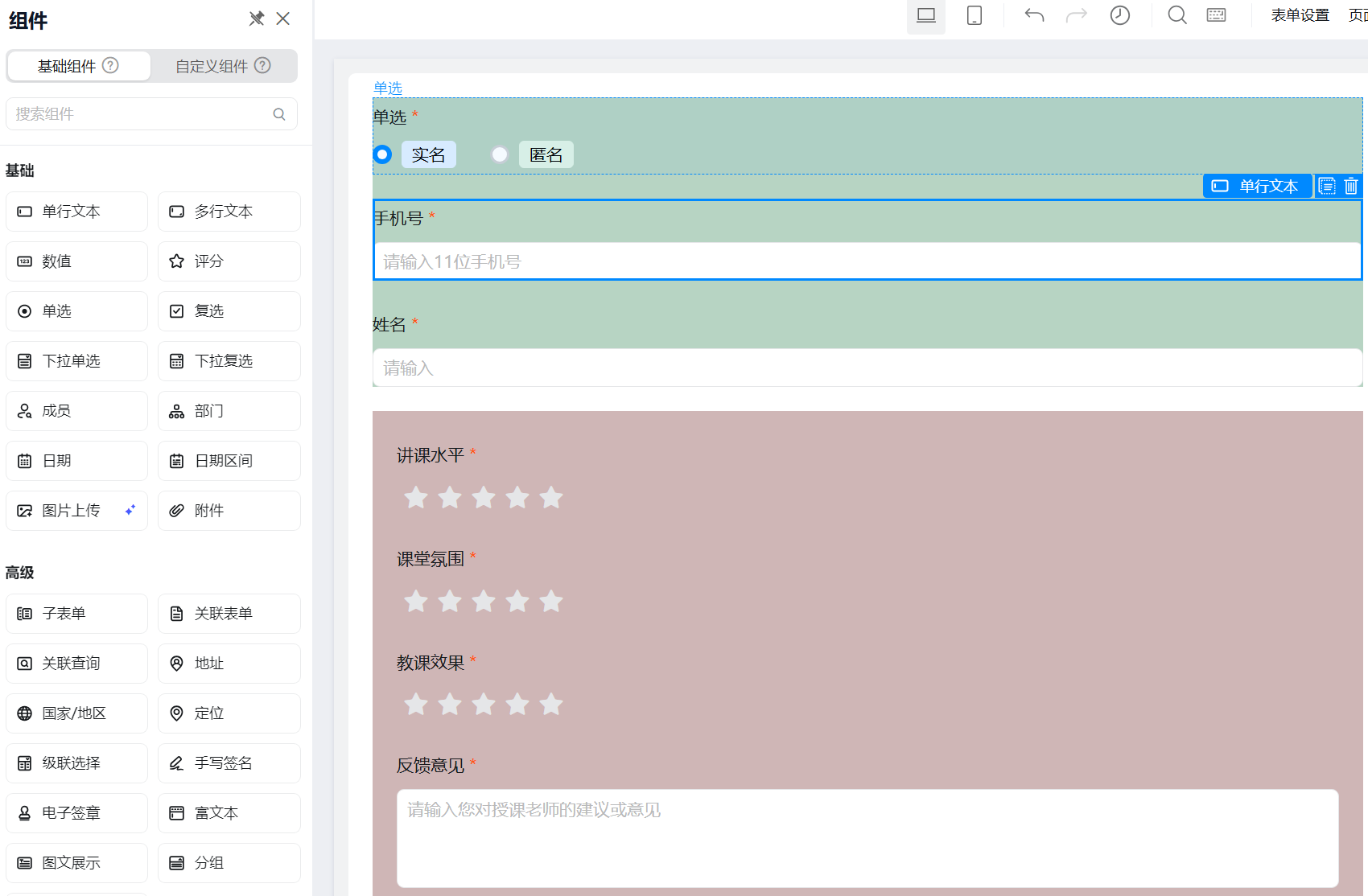
在表单编辑中可以DIY自己想要的问卷,选中组件可对样式进行修改以达到心仪的效果
二、流程表单
1.完成表单设计
同样的,先创建一个空白应用,在该空白应用中创建一个新的空白流程表单
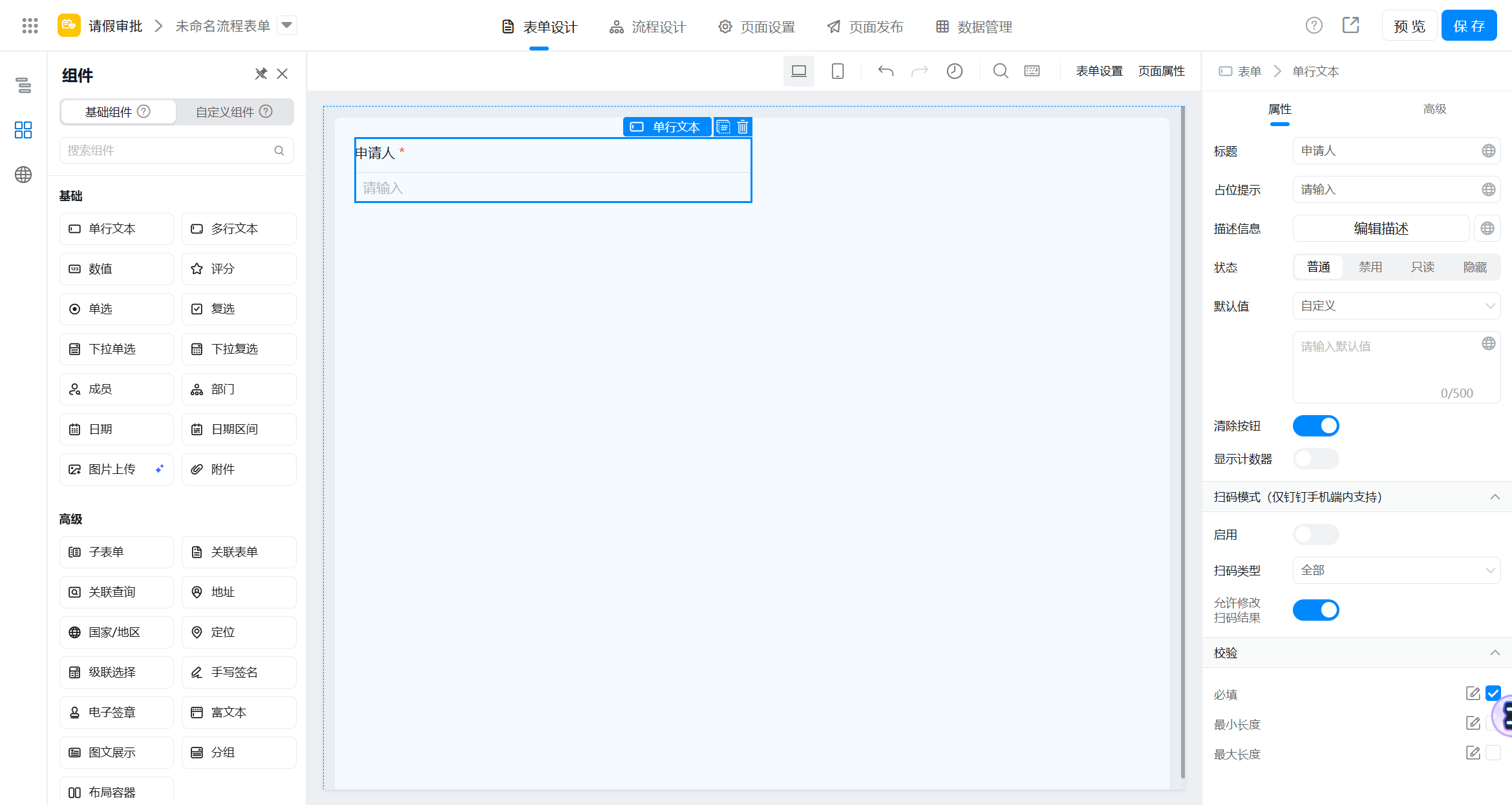
可配置
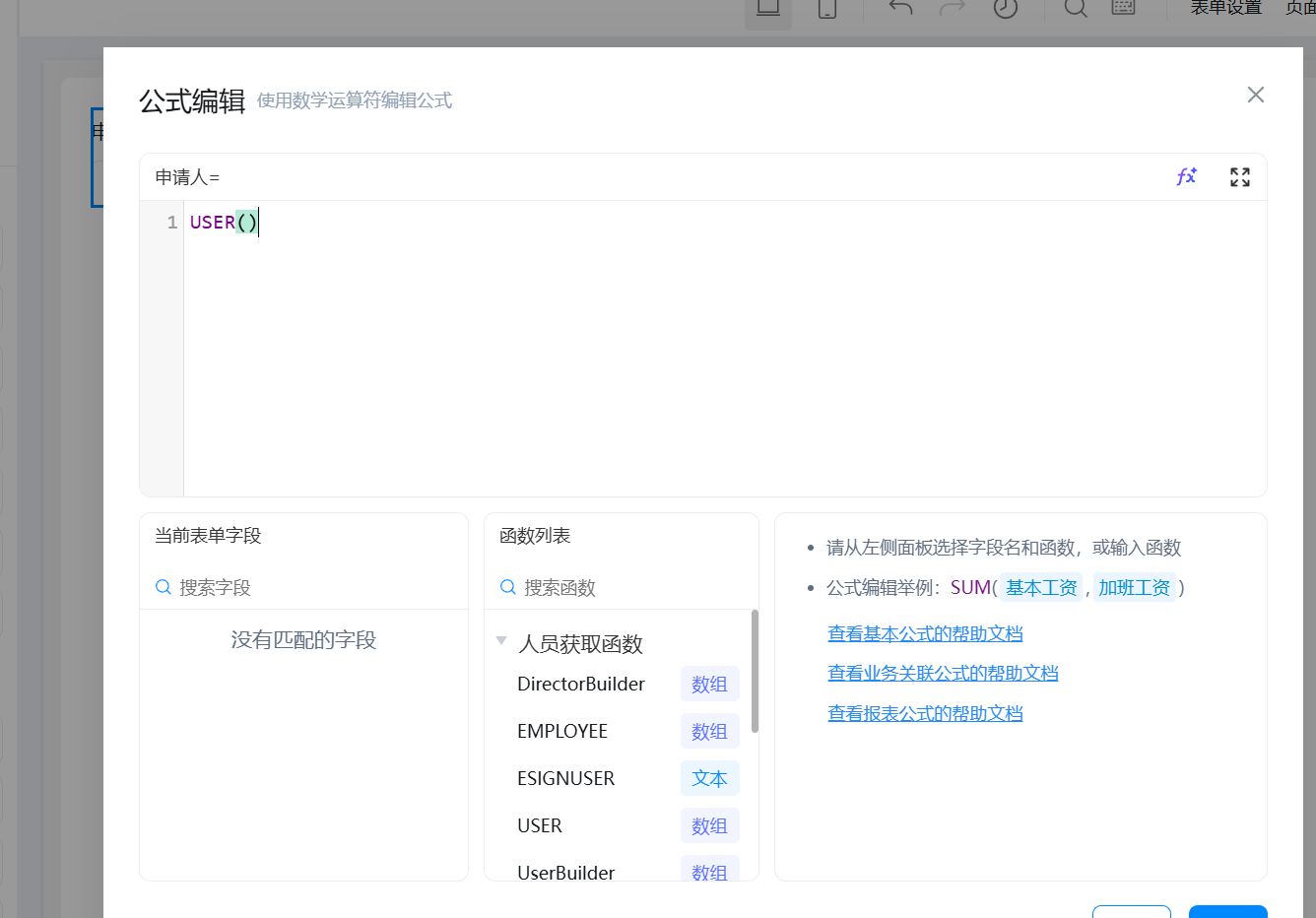
成员组件(“申请人”)的默认值,我们使用公式编辑的方式去配置其默认值,使用USER()函数,默认填入当前登录的用户(若使用单行文本,则只能用快捷配置)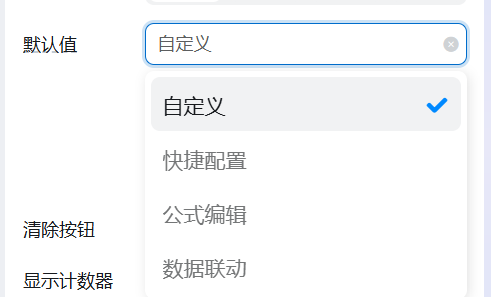
参考界面设计如下: 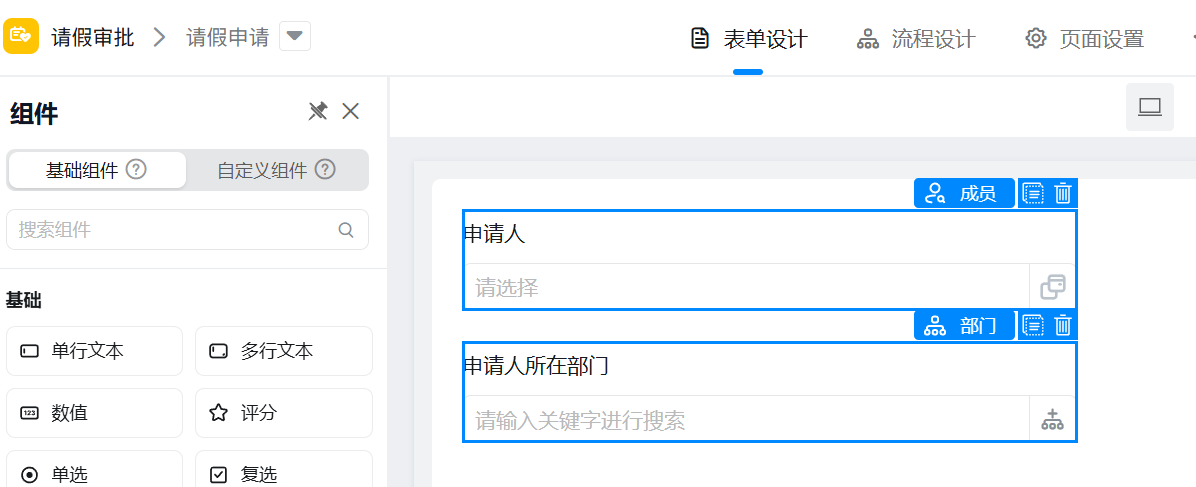
- 同理,编辑
部门和日期及其默认值 部门: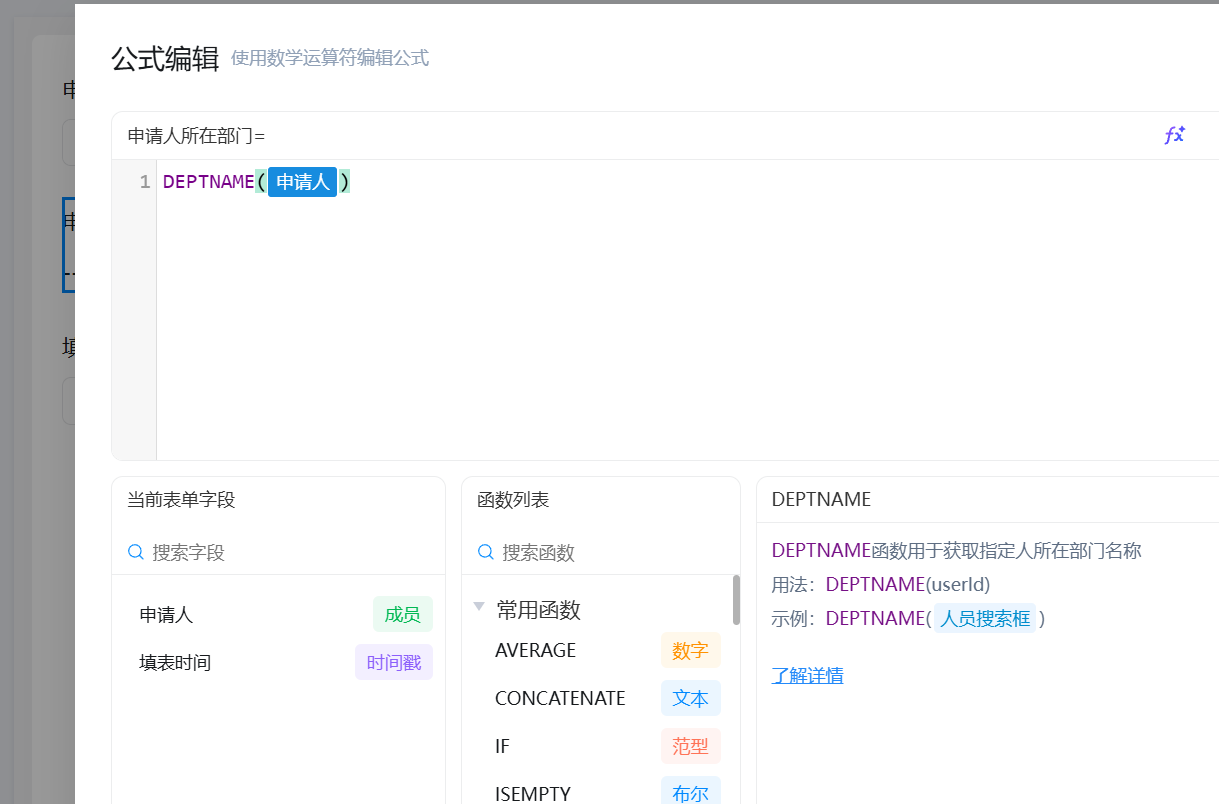
- 也可用快捷配置设置默认值 日期:
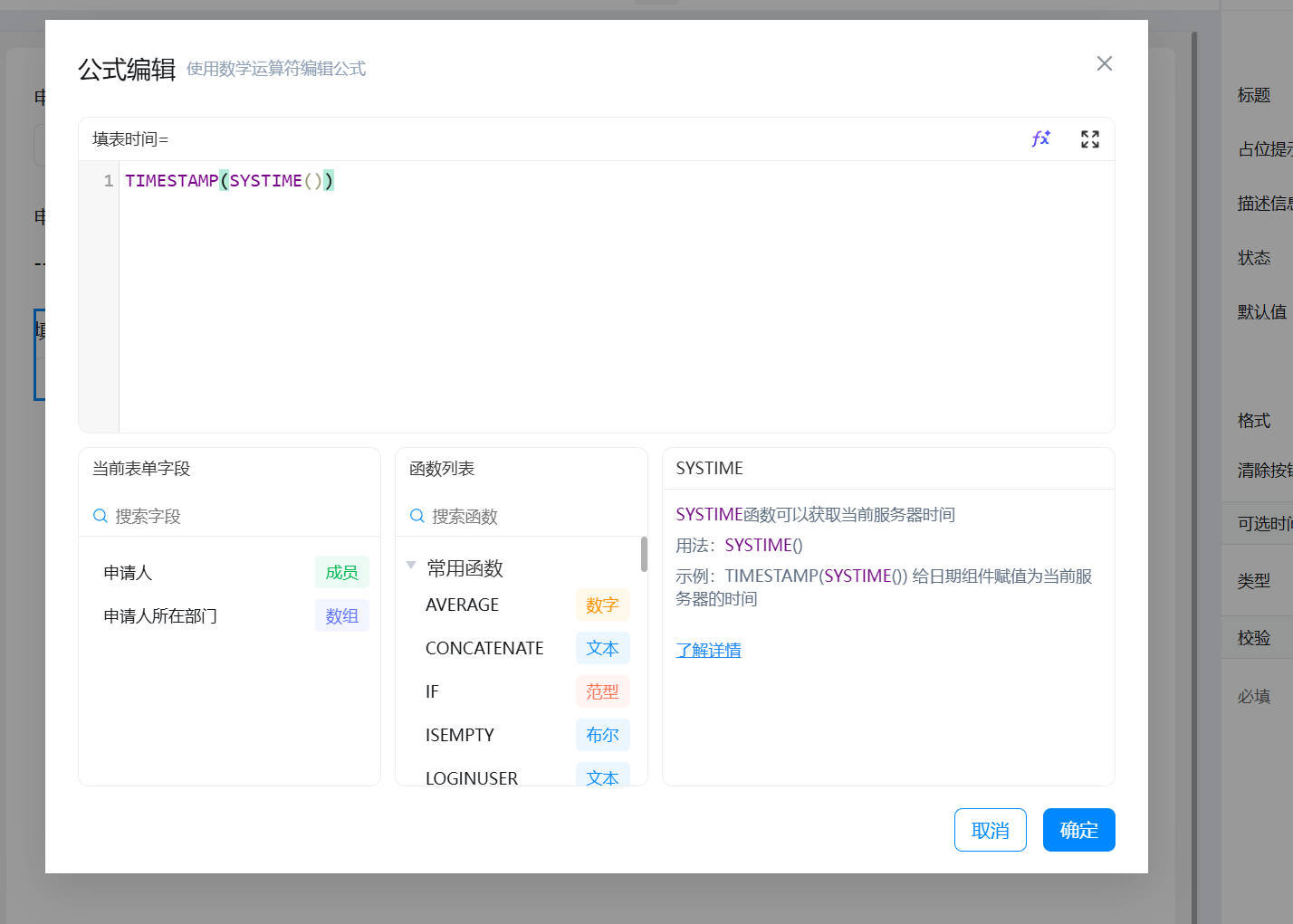
- 也可用快捷配置设置默认值 日期:
- 使用
数值组件计算请假时长,设置默认值为公式计算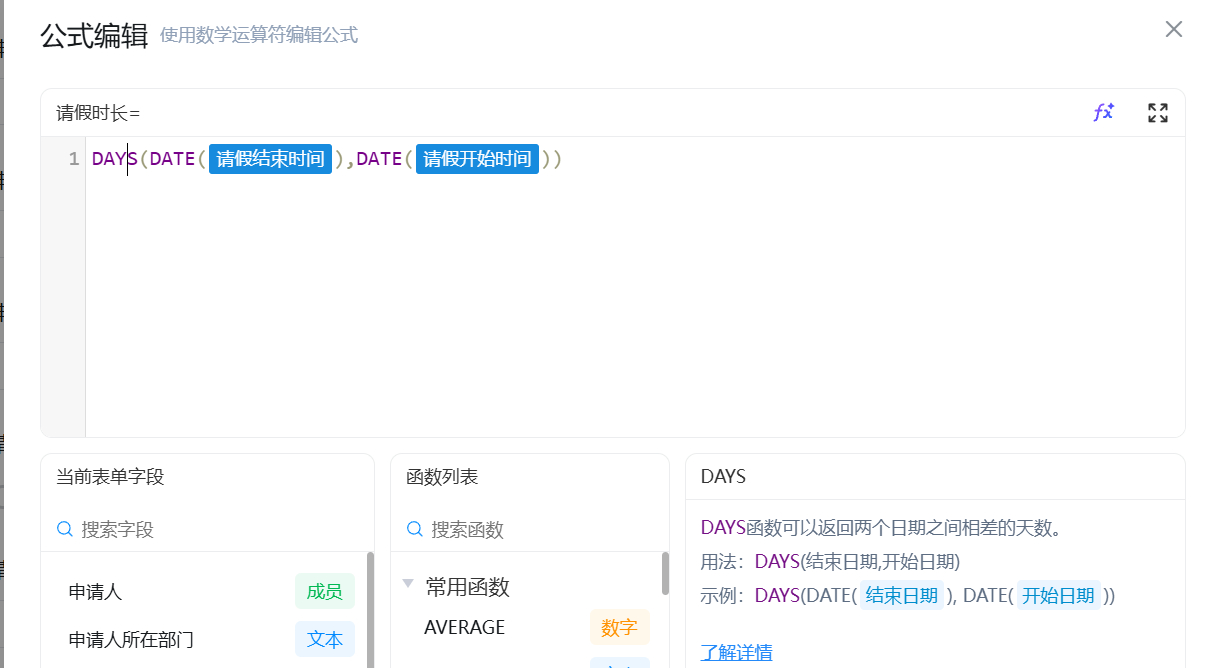
- 最后以请假事由为结束
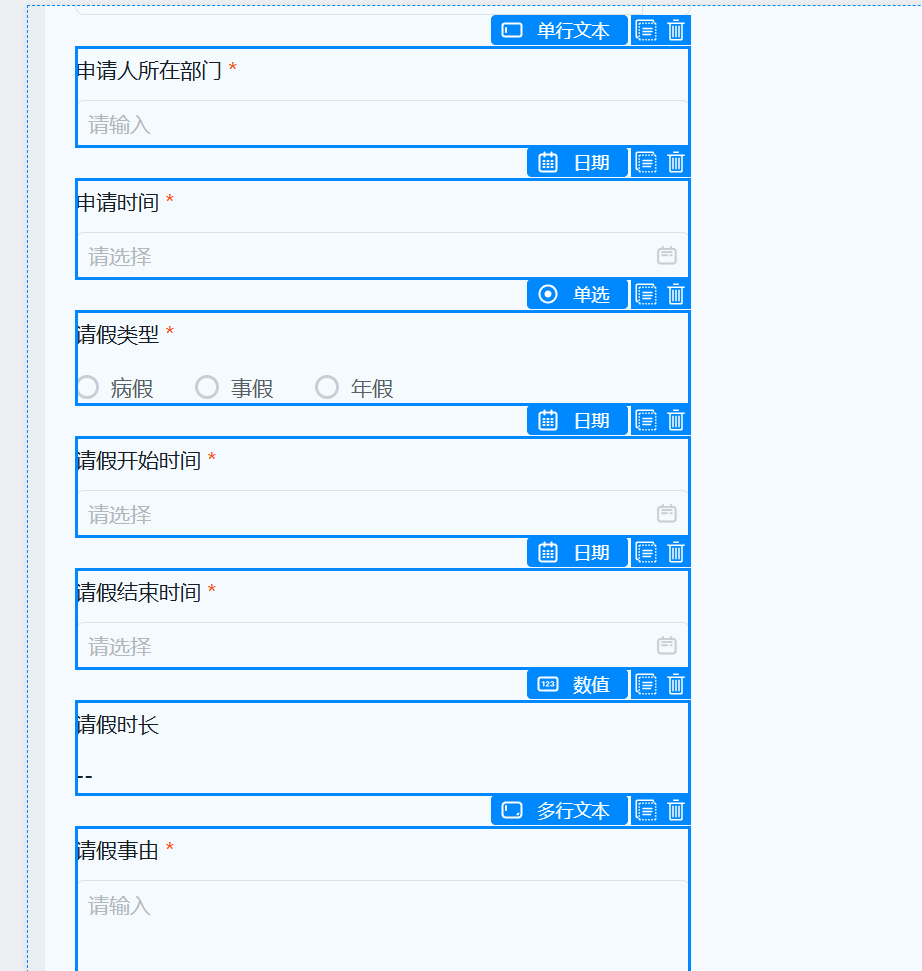
- 最后加上图片上传功能收尾,但要注意的是,需要将单选选项与该功能绑定,只有选择某一选项时才显示图片上传功能
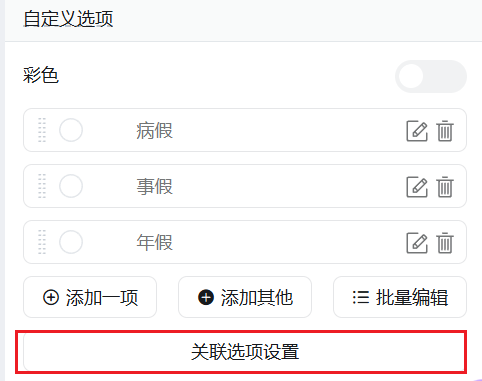 绑定如下:
绑定如下: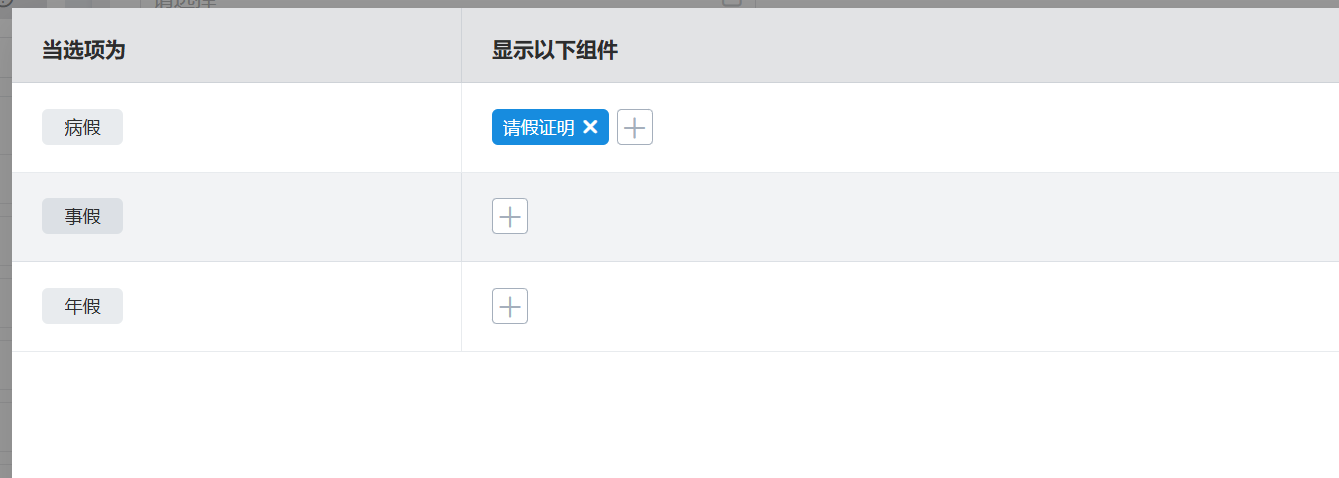
2.创建审批流程
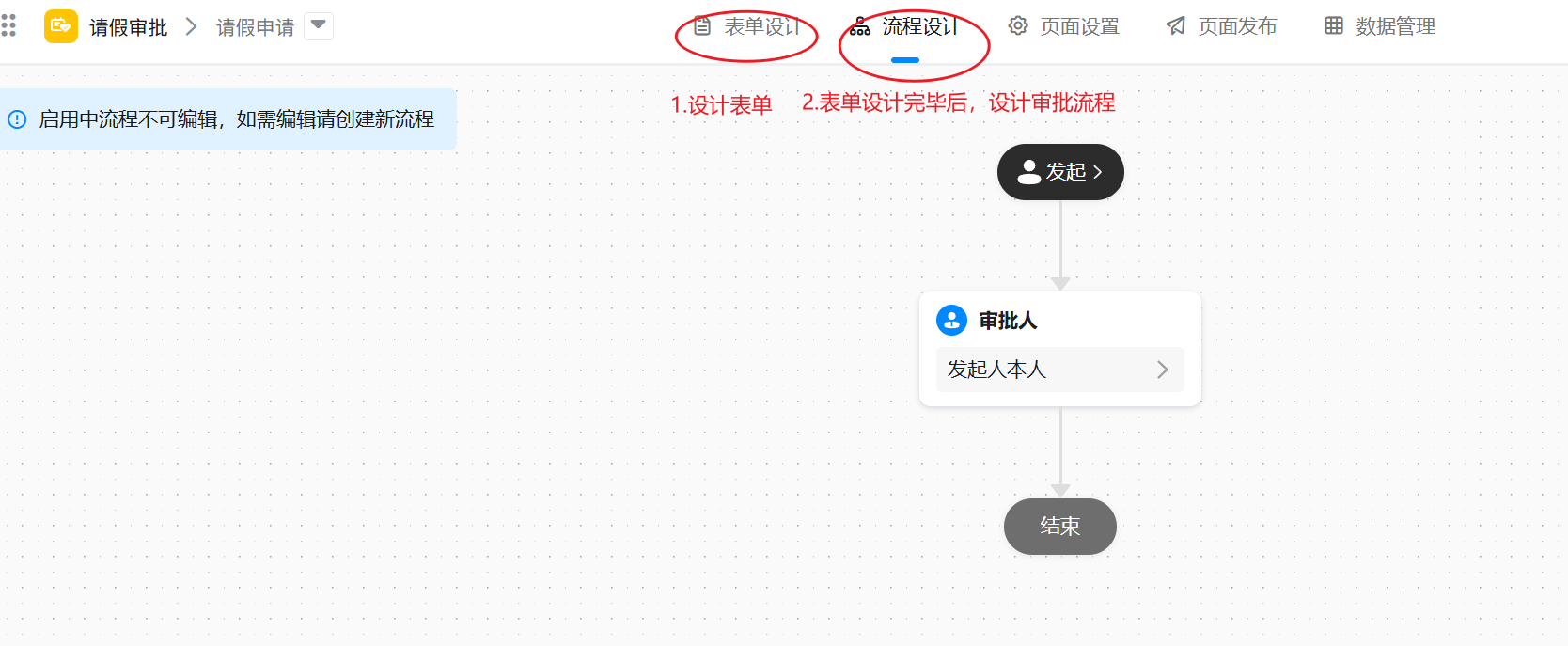
- 创造分支条件
- 设置对应路径上的审批人
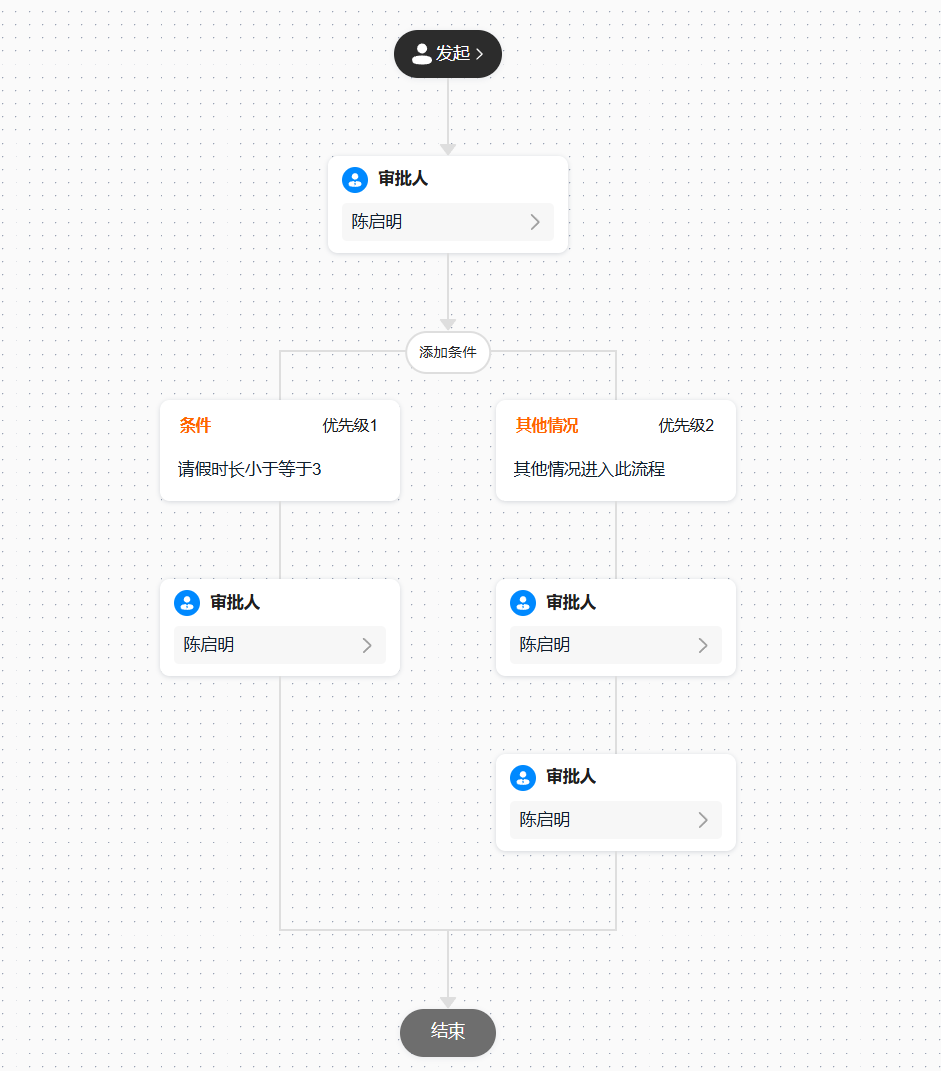
1、使用EXCEL表创建应用
下载完成EXCEL文件后,在创建应用时选择”从EXCEL创建应用“,随后再上传本地EXCEL后,等待创建完成即可 
这步创建不成功很大概率是因为权限不够,此时可以在应用中创建普通空白表单(采用EXCEL方式创建)
普通空白表单以EXCEL方式创建,但这种方式创建得到的表单仅有格式,而没有数据,因此还需要在该普通表单中再导入同一EXCEL中的数据(就在新增按钮旁边)
仅普通表单可使用EXCEL数据导入

注意区分“公式编辑”
报表表单中的公式编辑与普通表单中的公式编辑的函数不同,需要具体问题具体分析
2. 柱状图
各数据内容作用标识: 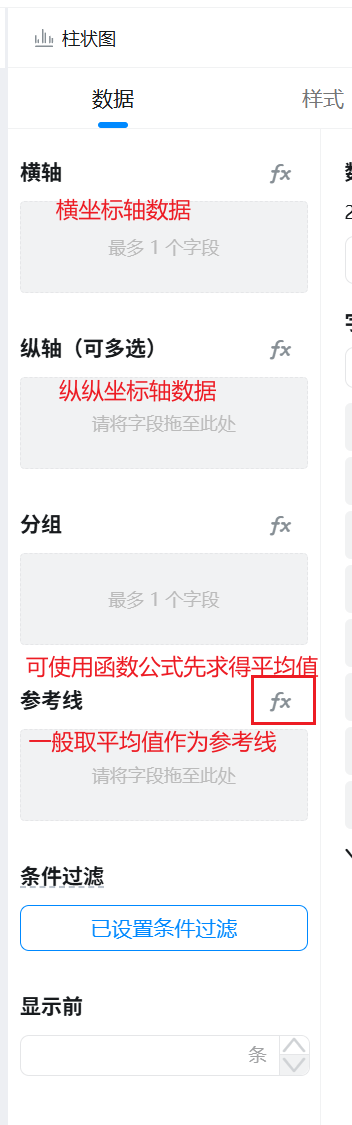 分组的作用: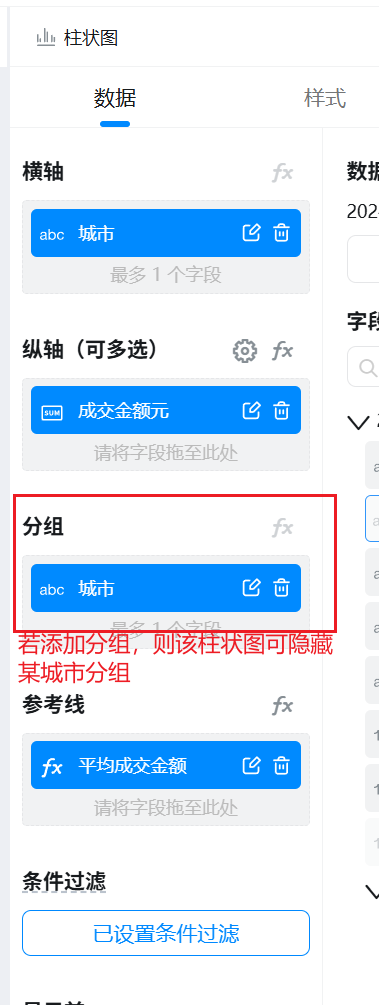
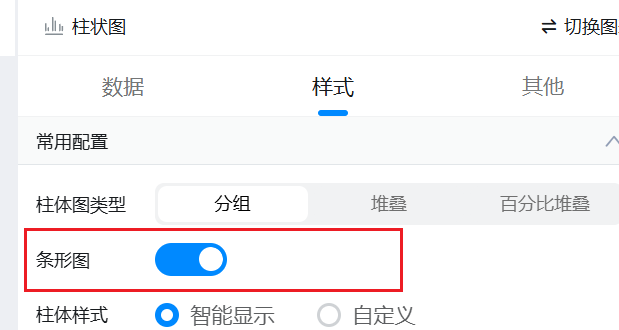
条形图是柱状体的变体,可在柱状图的相关设置中进行设置
参考线的设置
可用公式来设定参考线的值: 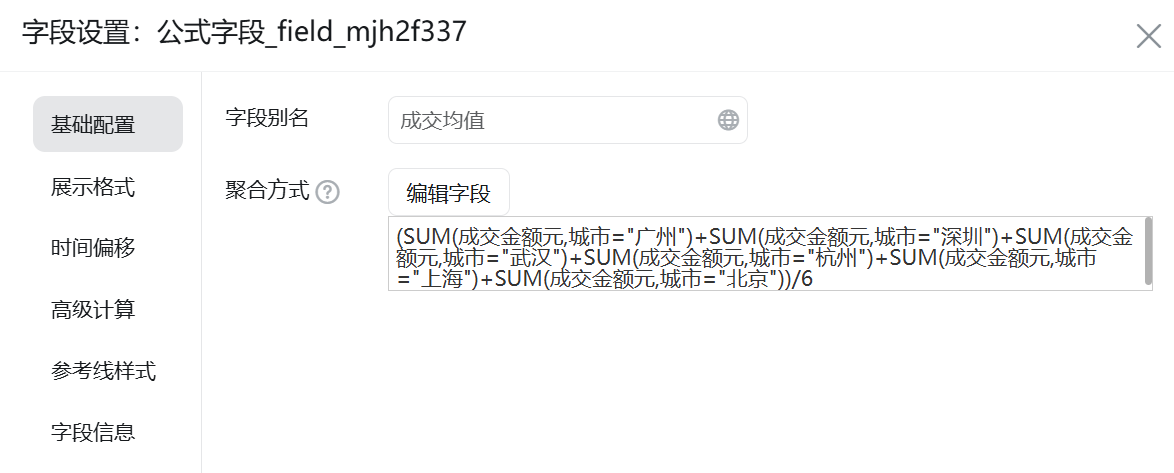
效果图: 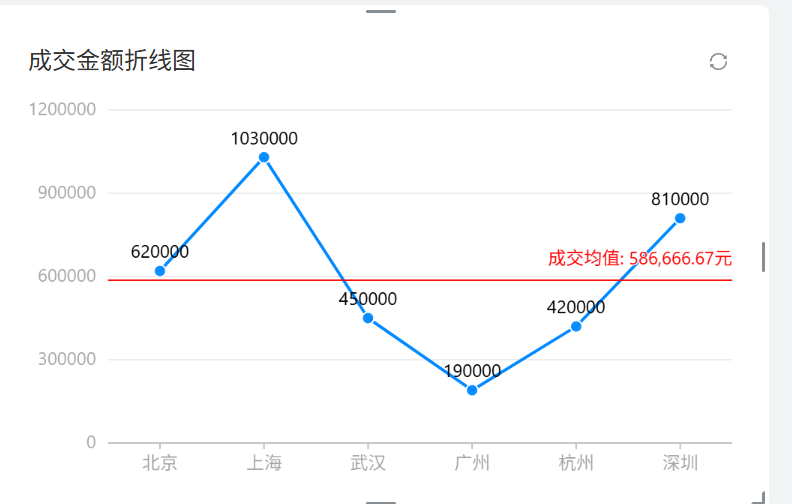
3. 基础表格的设计
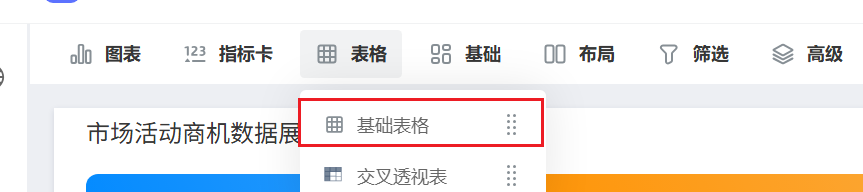
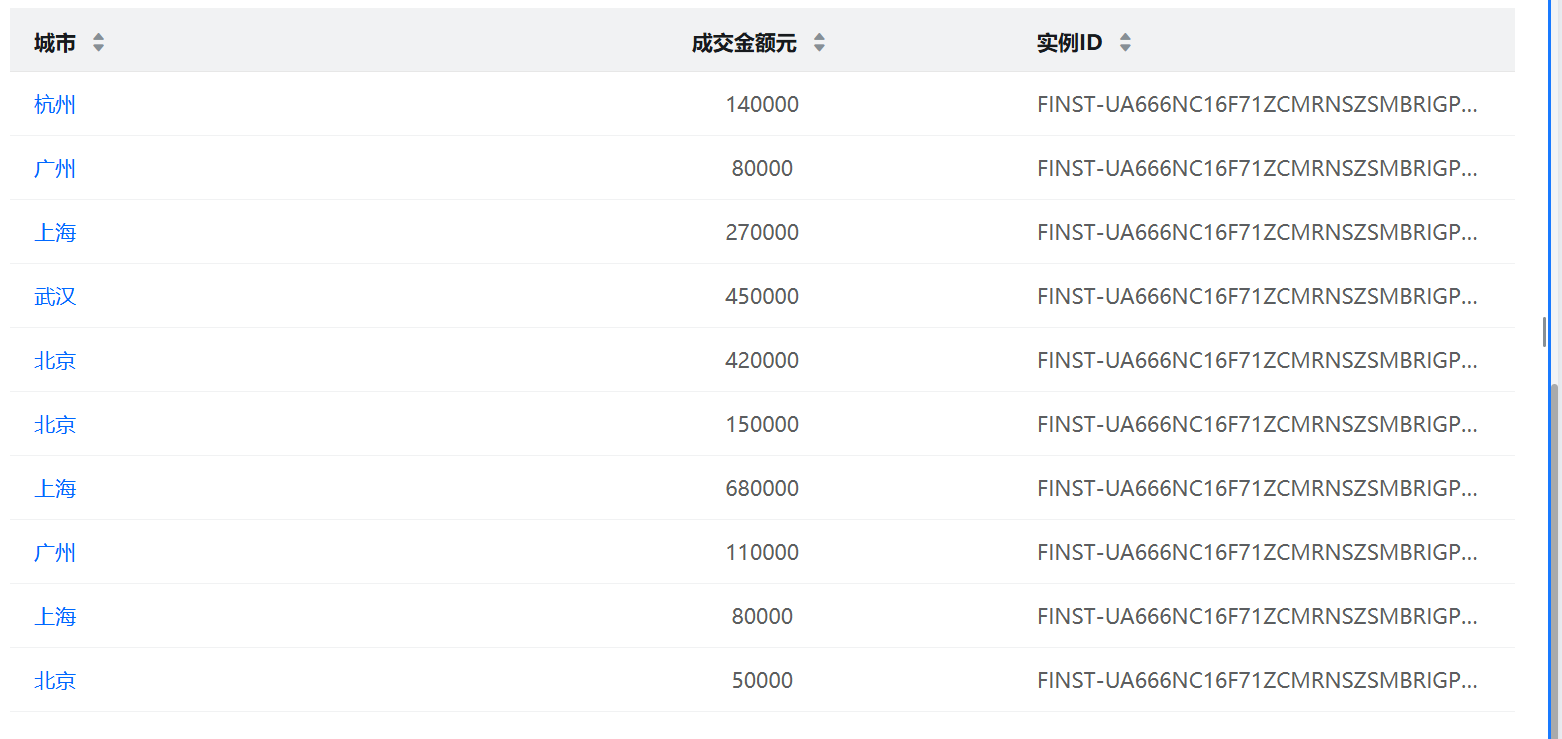 实例ID,即:每条数据的唯一标识
可修改指定表格列的属性: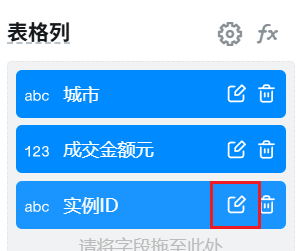
获取每条数据对应的地址链接(数据穿透)
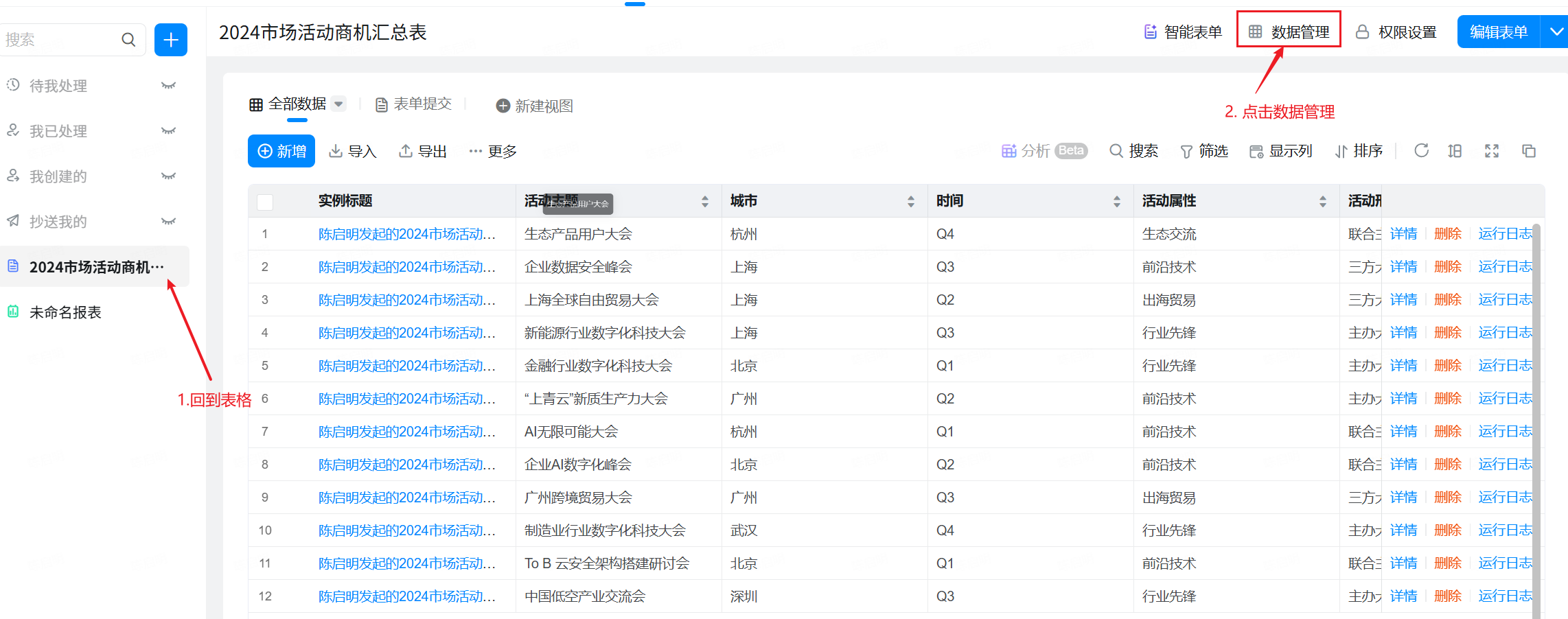
随后,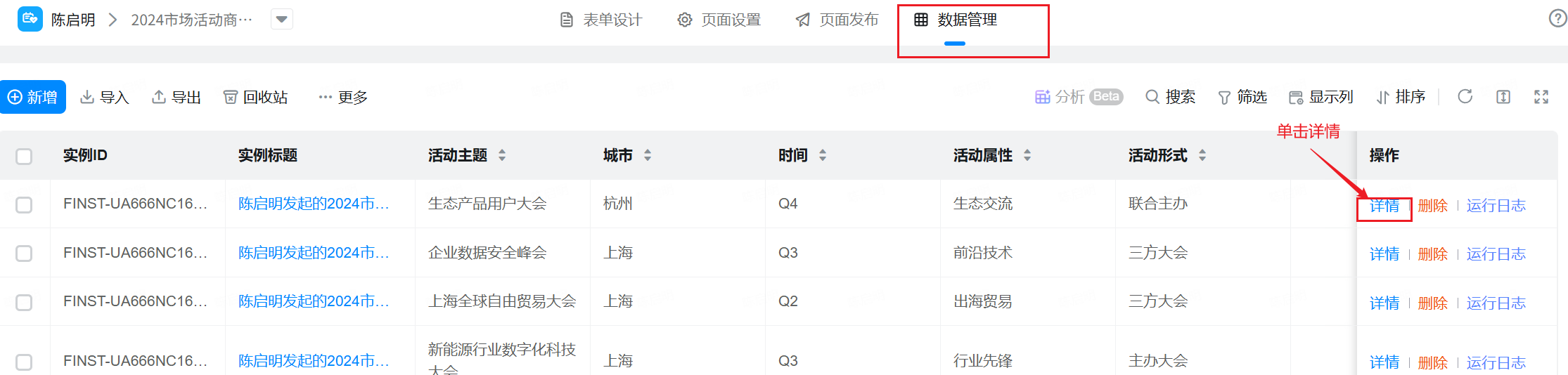
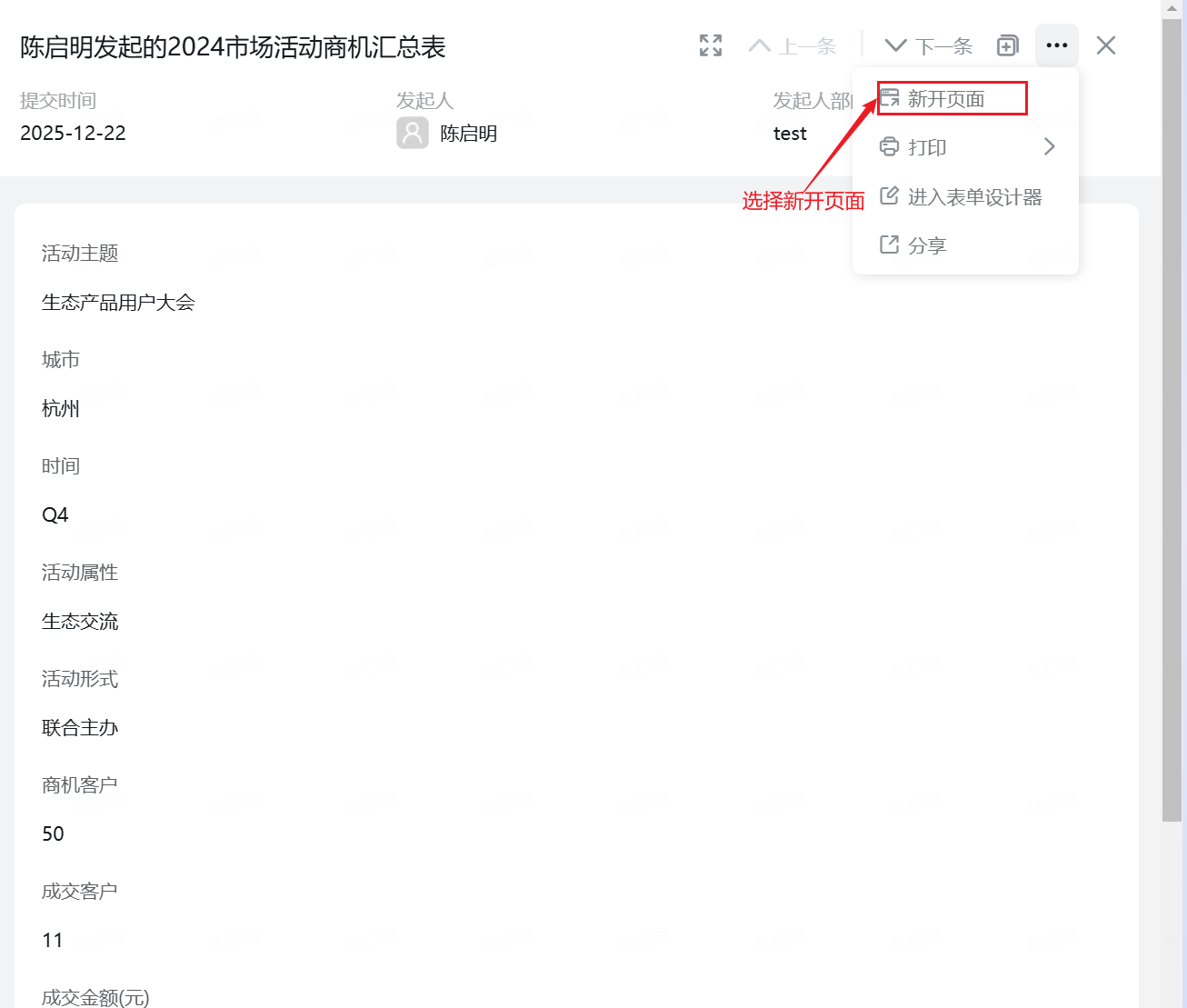
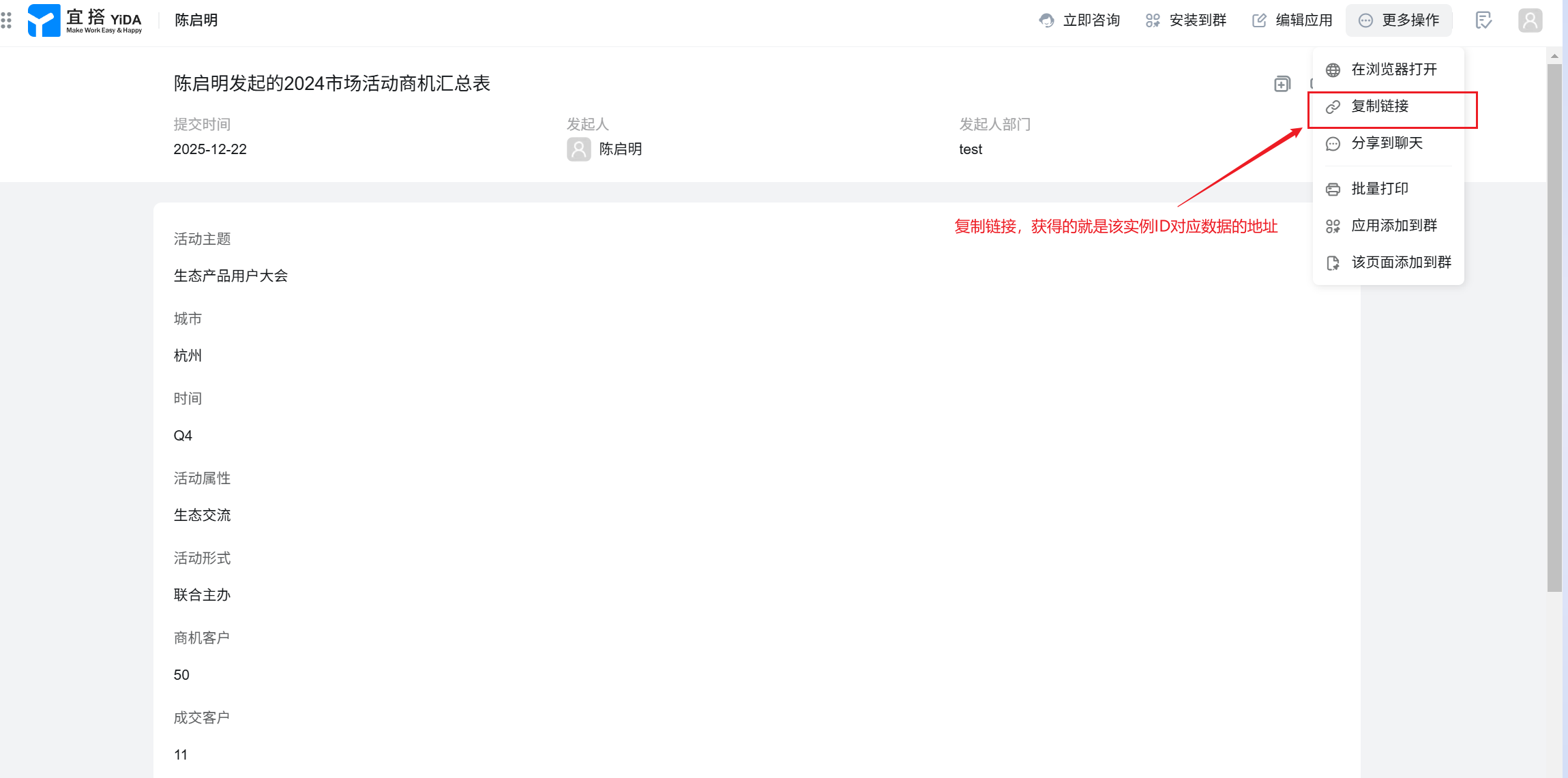
我们对照查看确认一下: 实例ID为: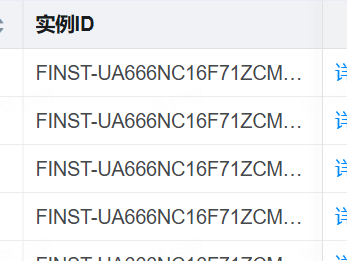 获取的地址链接为:
 随后进行跳转设置:
 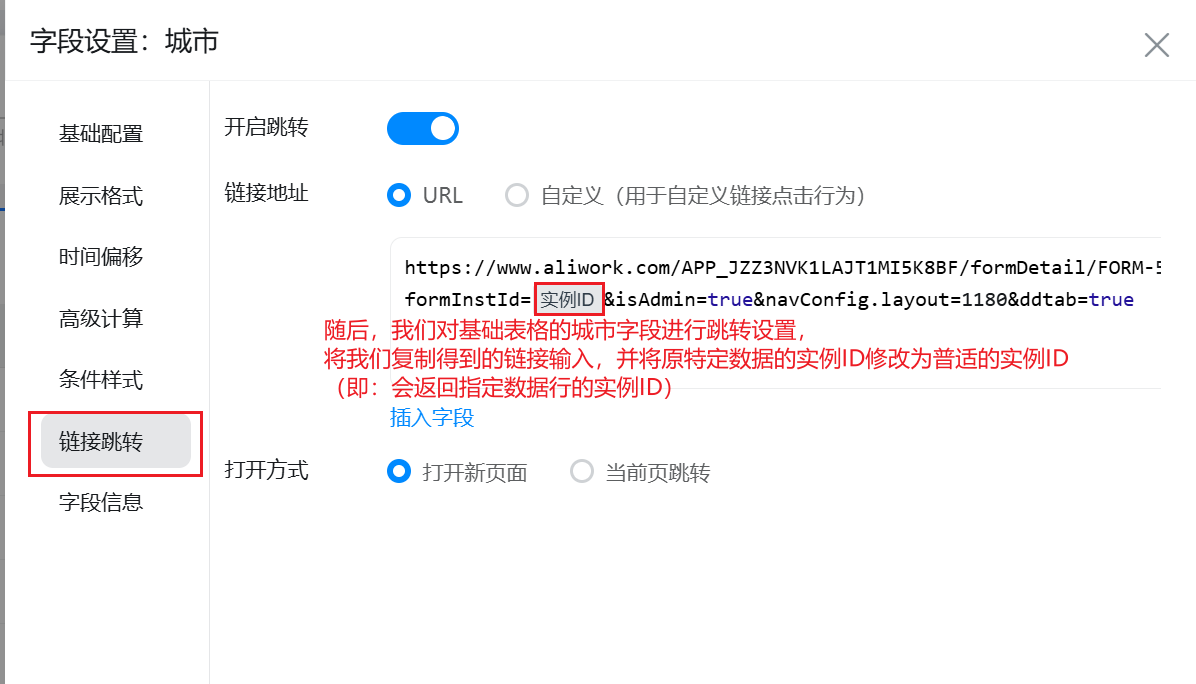 设置完成后: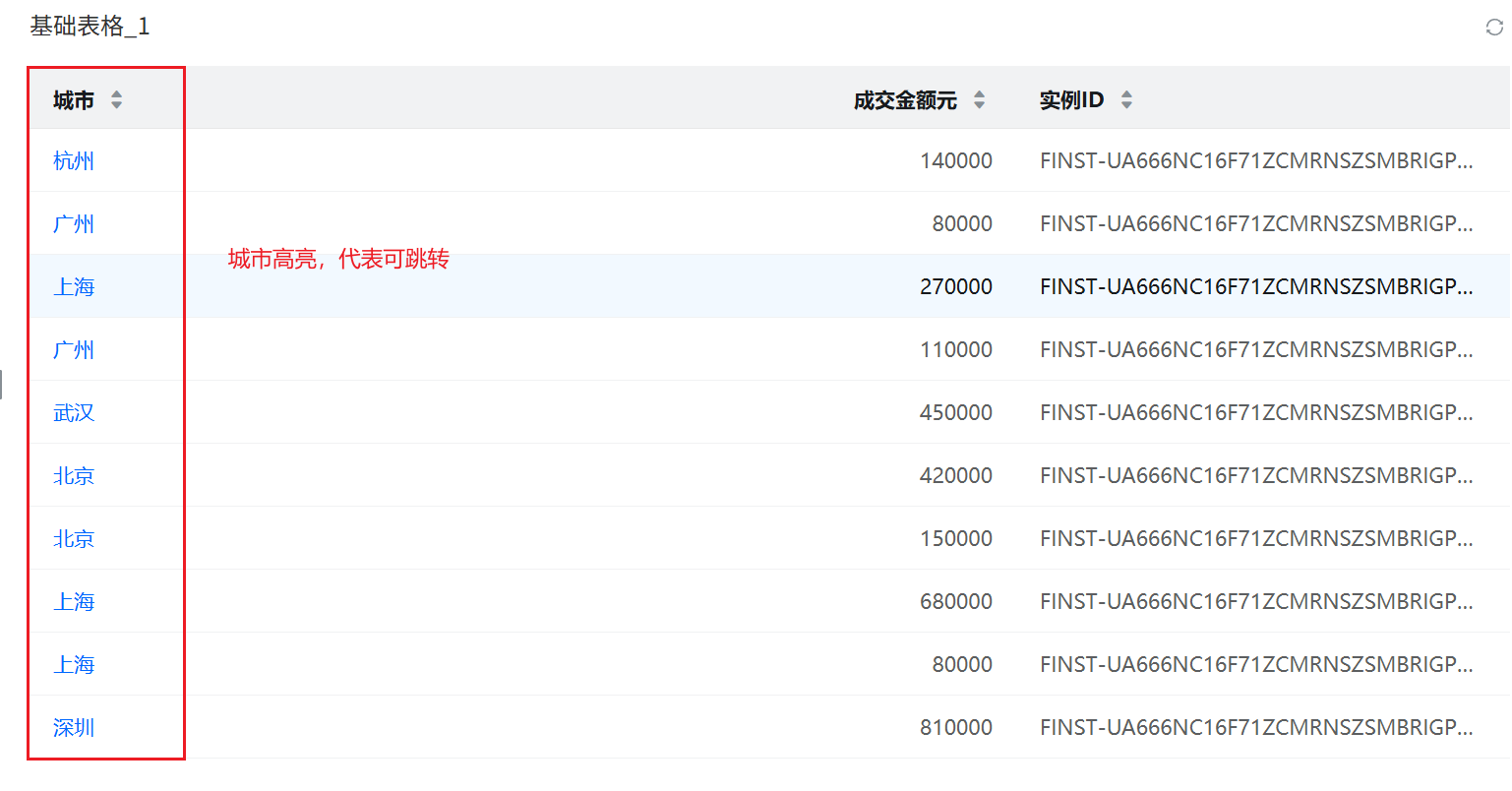
效果展示: 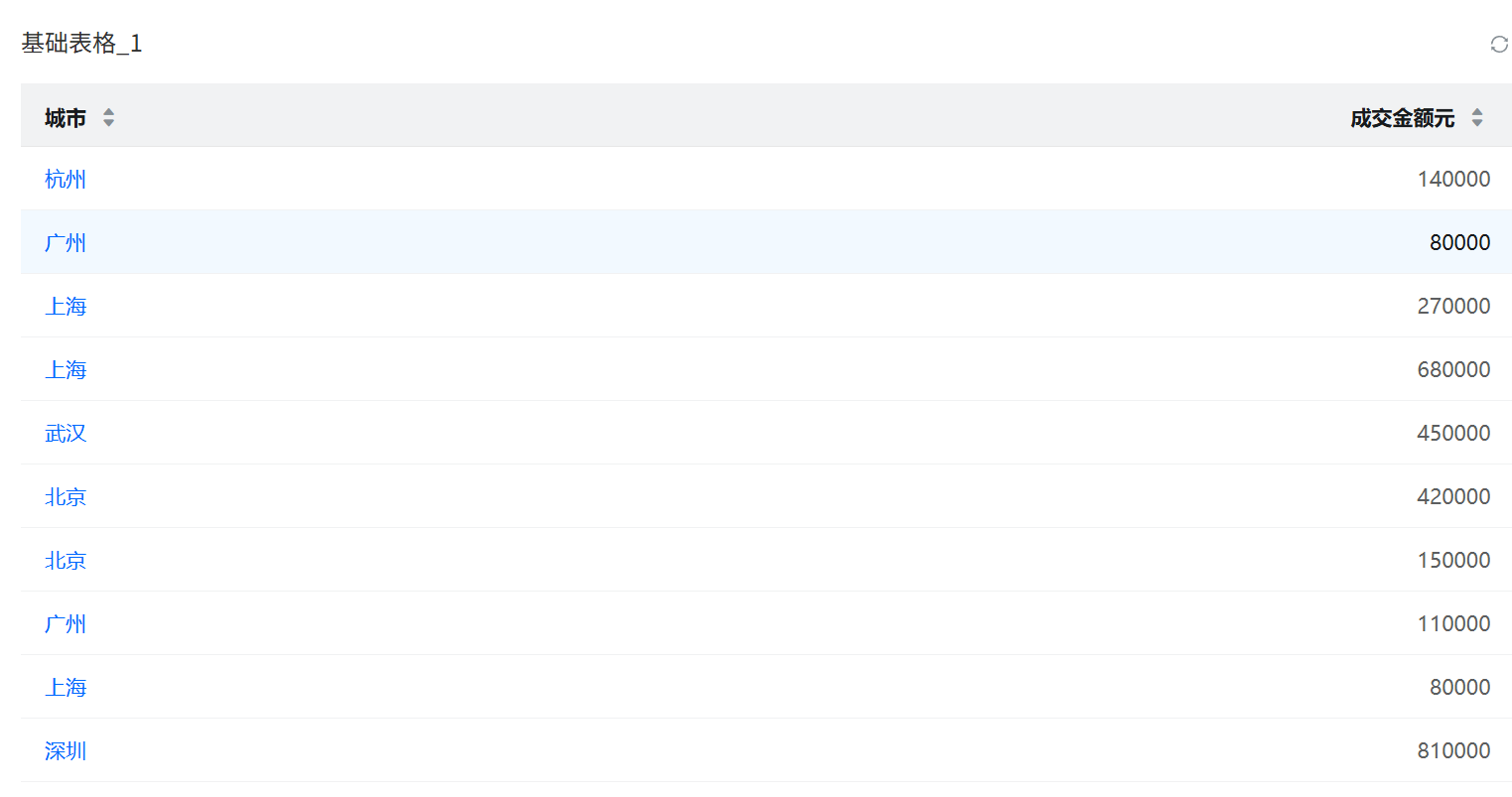 单击后成功跳转指定界面: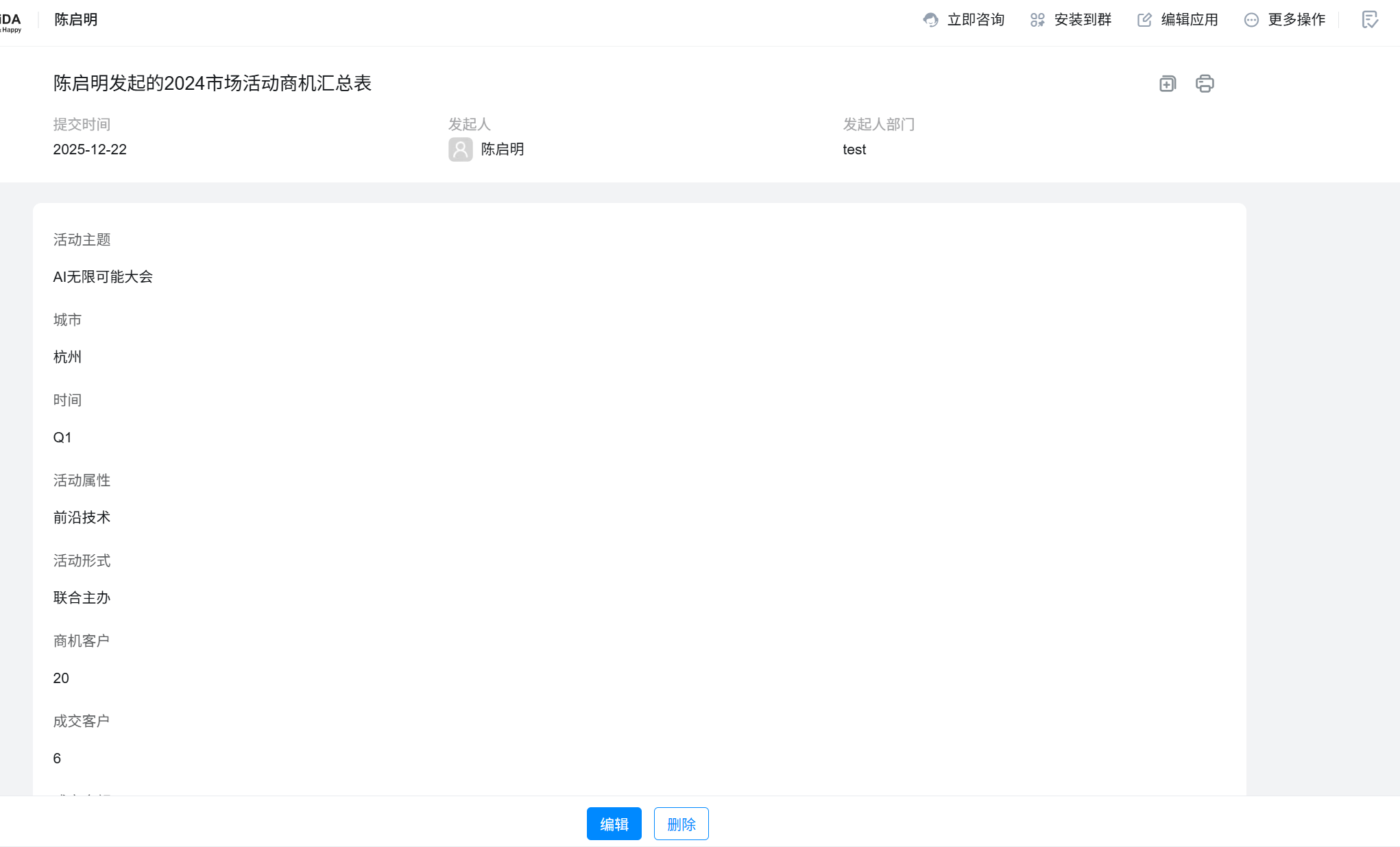
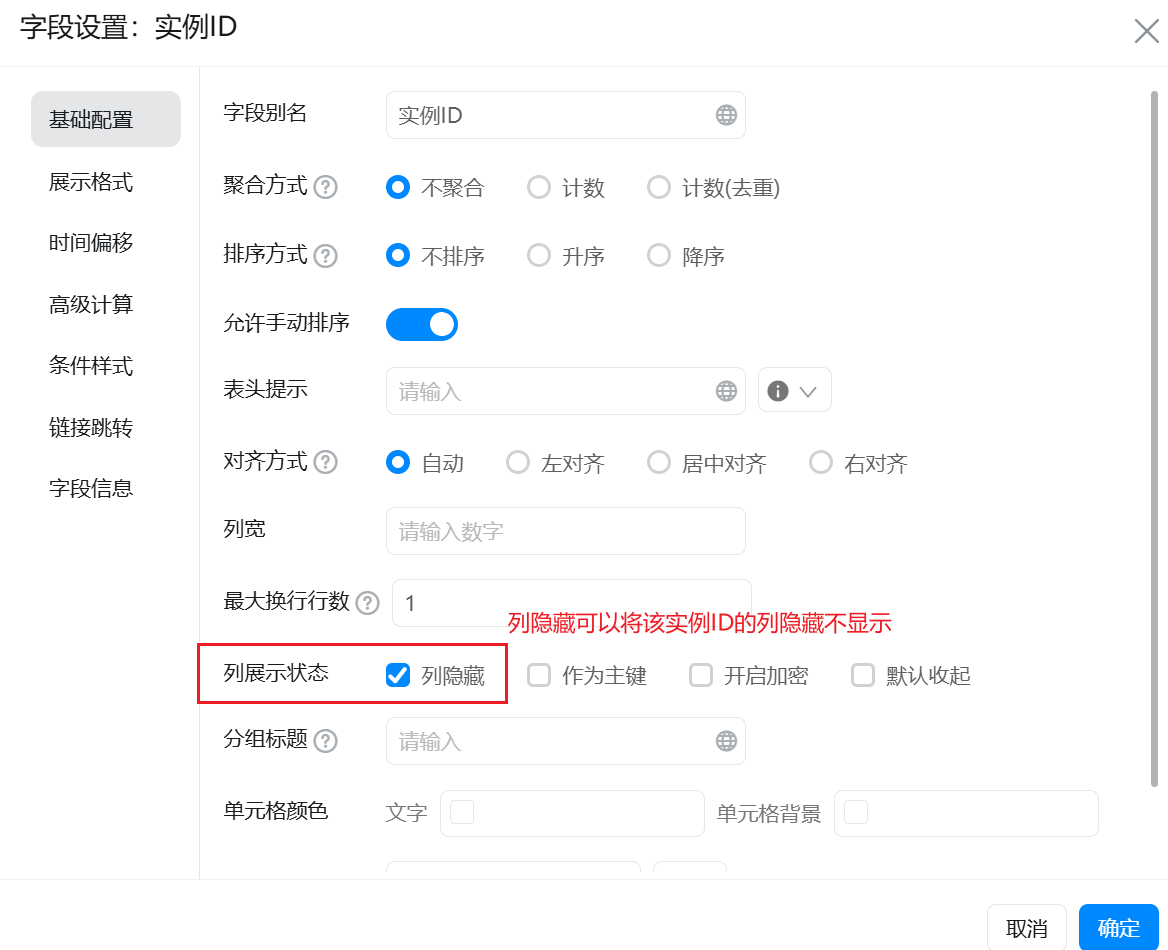
如何隐藏实例ID列
贡献者
 freeway348