实训
字数
1561 字
阅读时间
6 分钟
本次实训为期两天,以每组8~9人为限,组内每个人均创建一个钉钉企业,都作为企业主管将其他组员拉进自己的企业中,以便于理解如何管理企业一、组织部门架构设计
- 先划分部门,每个部门主管下必须有1~2个员工
- 使用通讯录添加成员
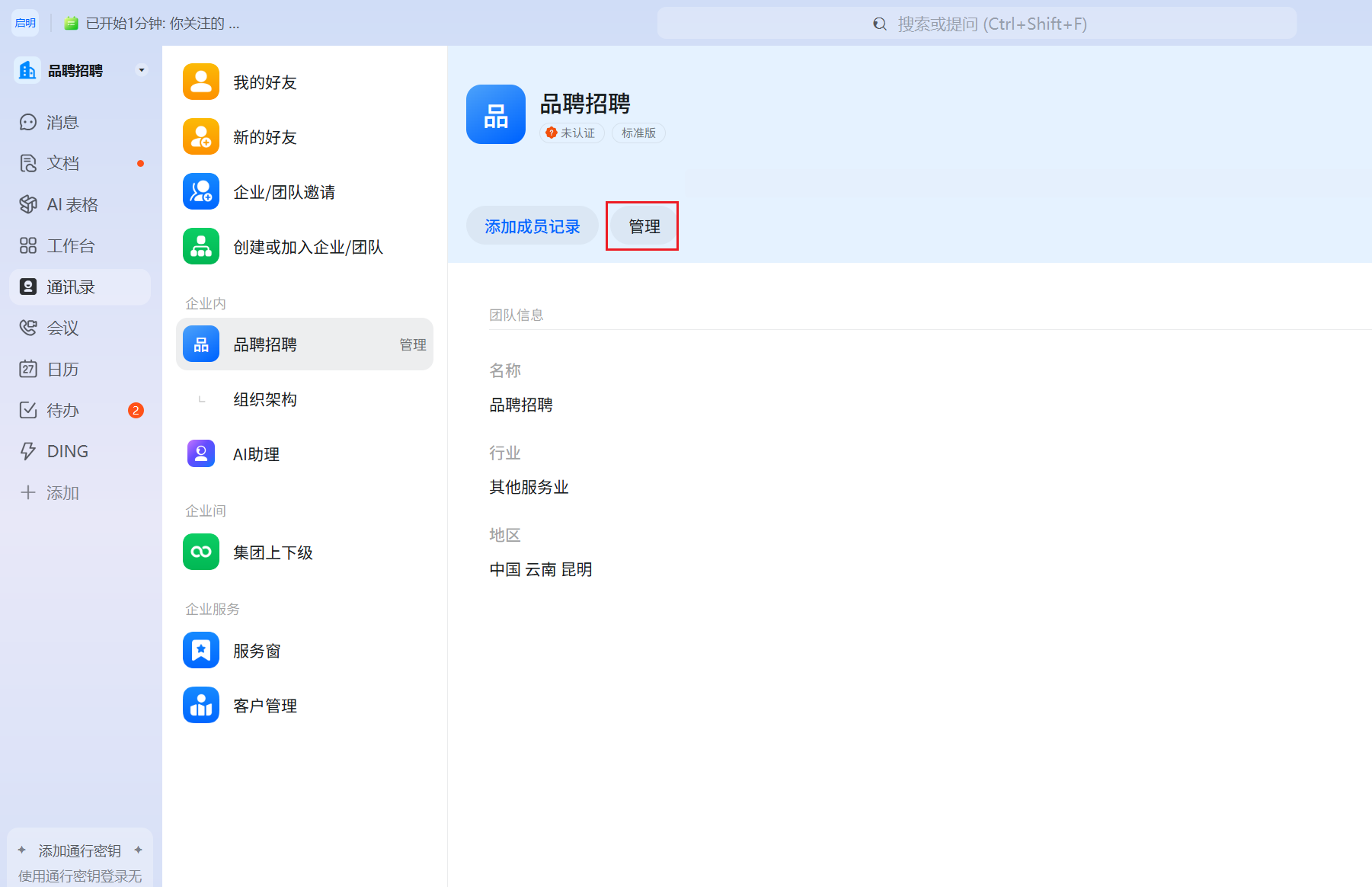
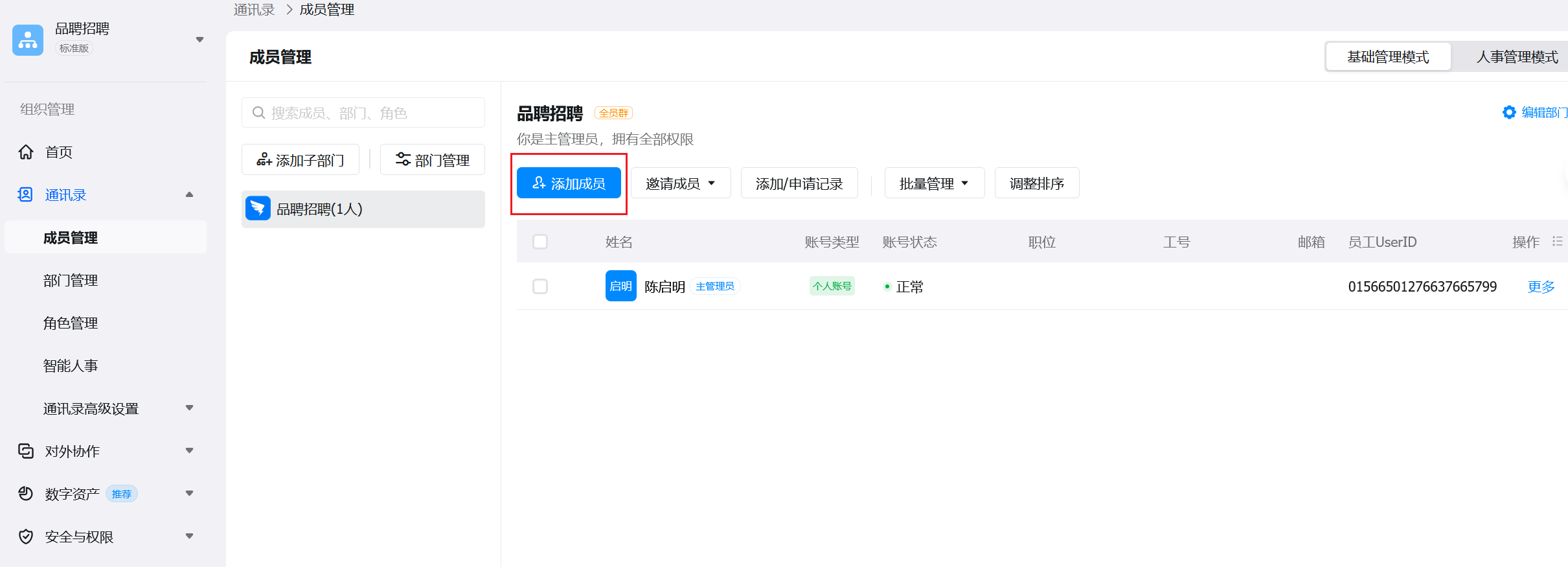
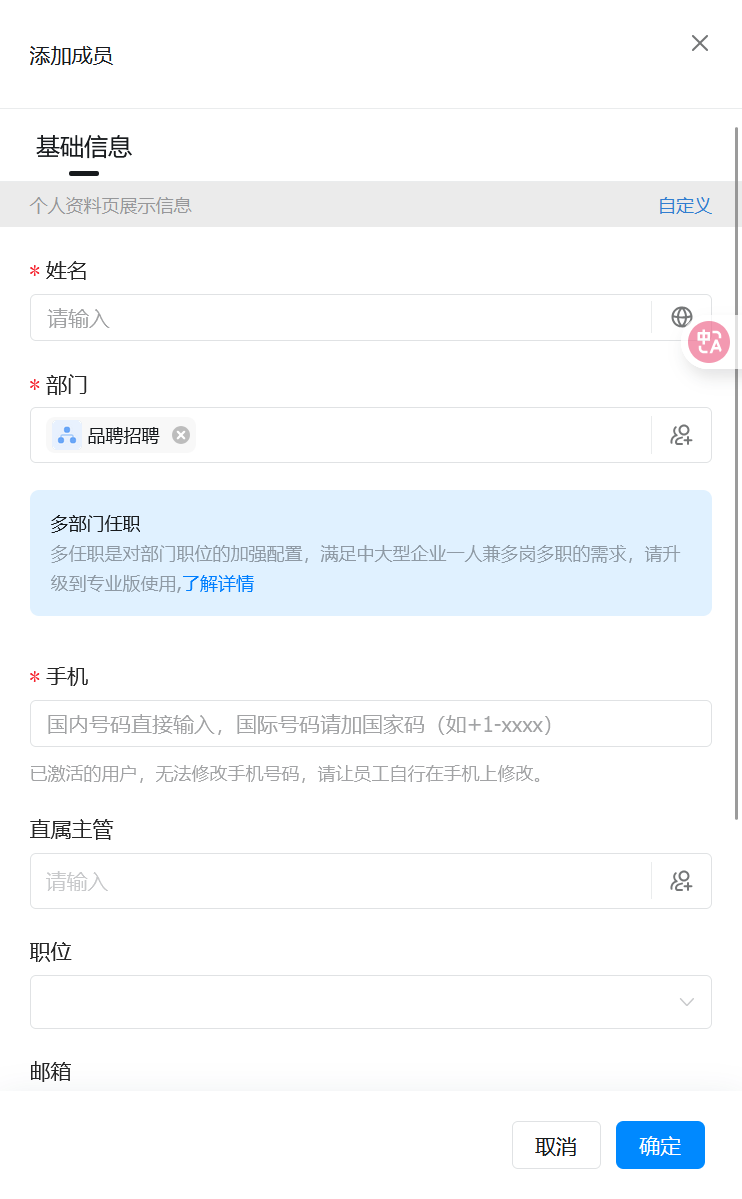
- 通讯录添加成员是通过电话号来添加指定用户的
- 组织架构设计
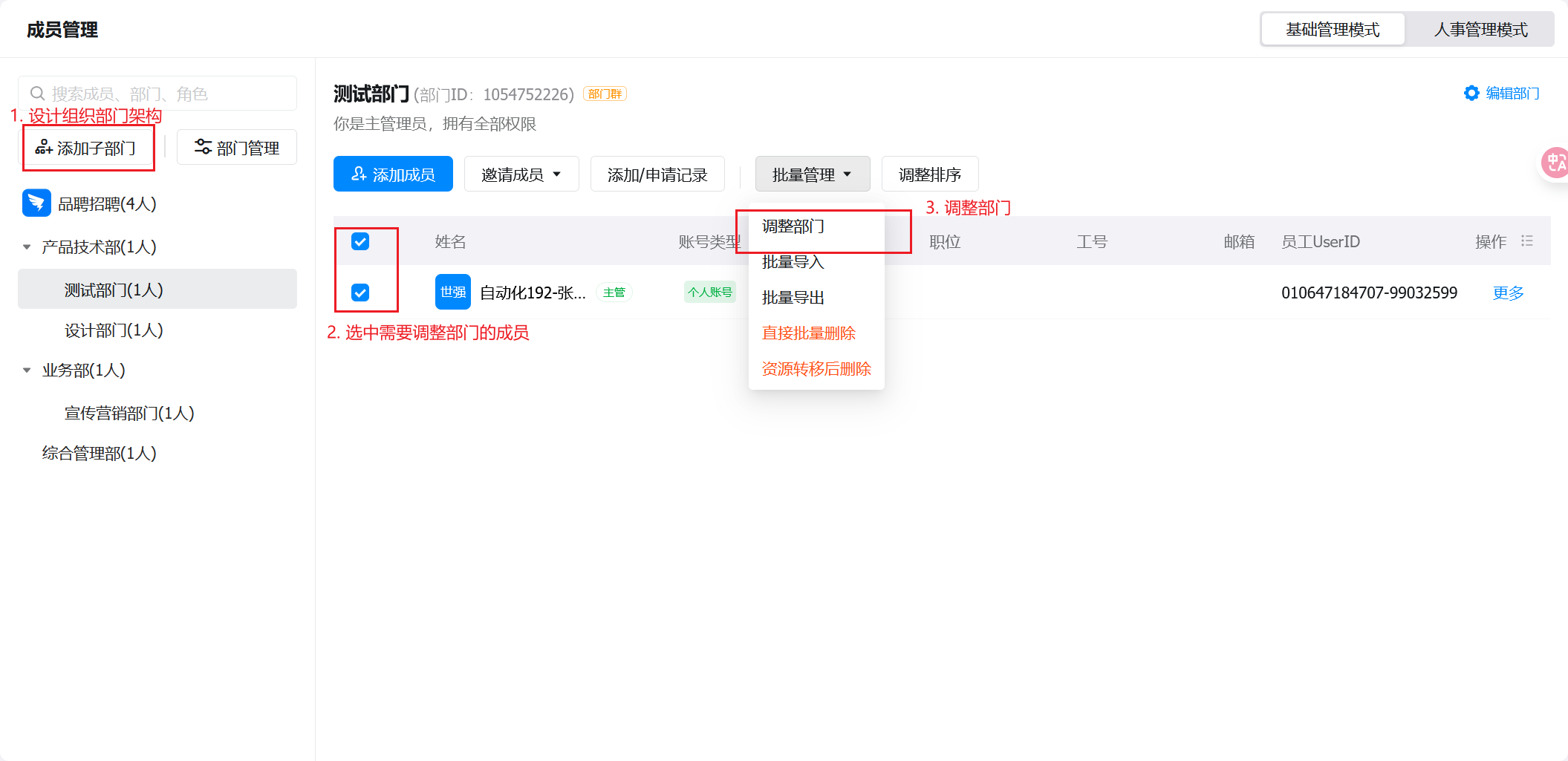
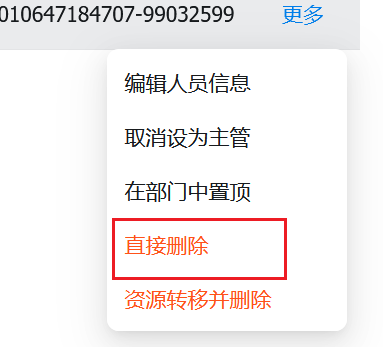
- 完成成员部门调整后,将成员在原部门的记录删除,仅保留当前部门的该成员记录
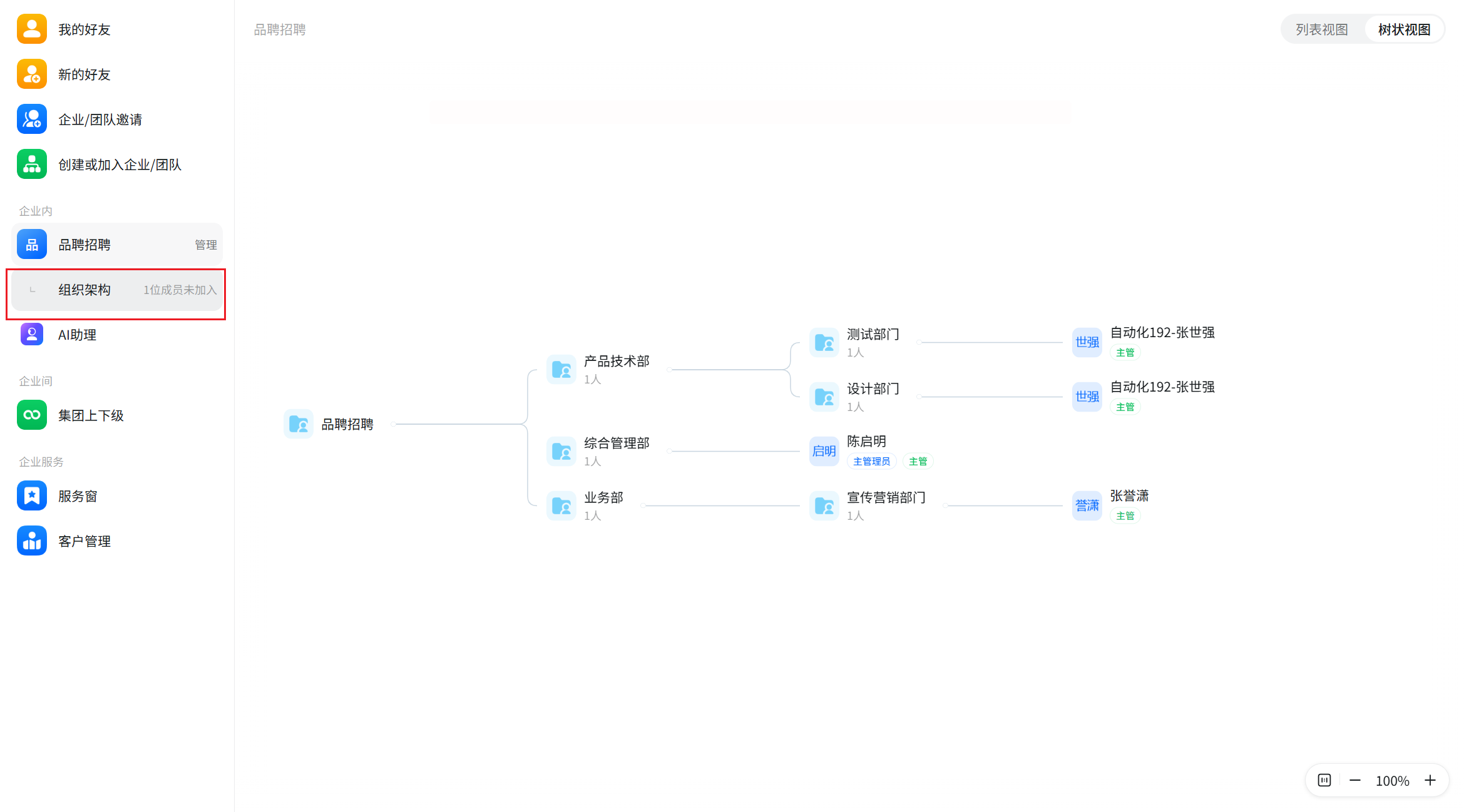
- 在钉钉/通讯录中查看组织架构
二、人事管理
以下内容均在智能人事中进行管理设计
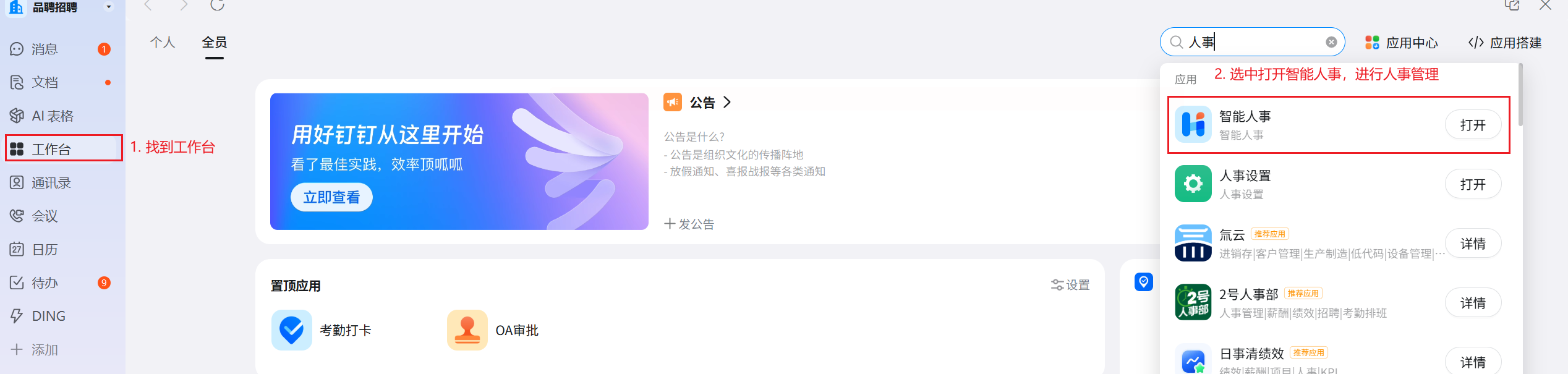
1. 实现入职管理
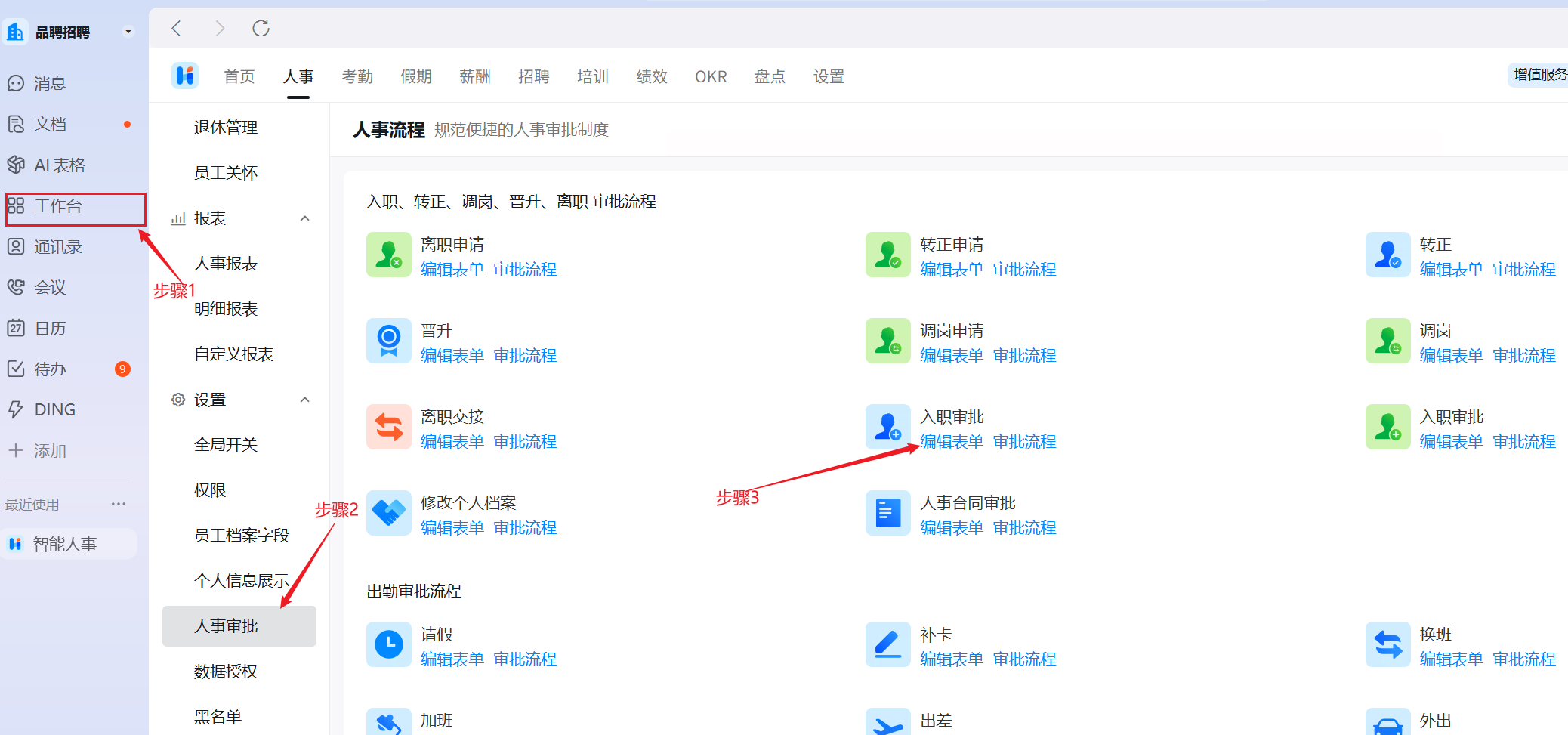
对表单进行编辑,可使用套件组便利创建: 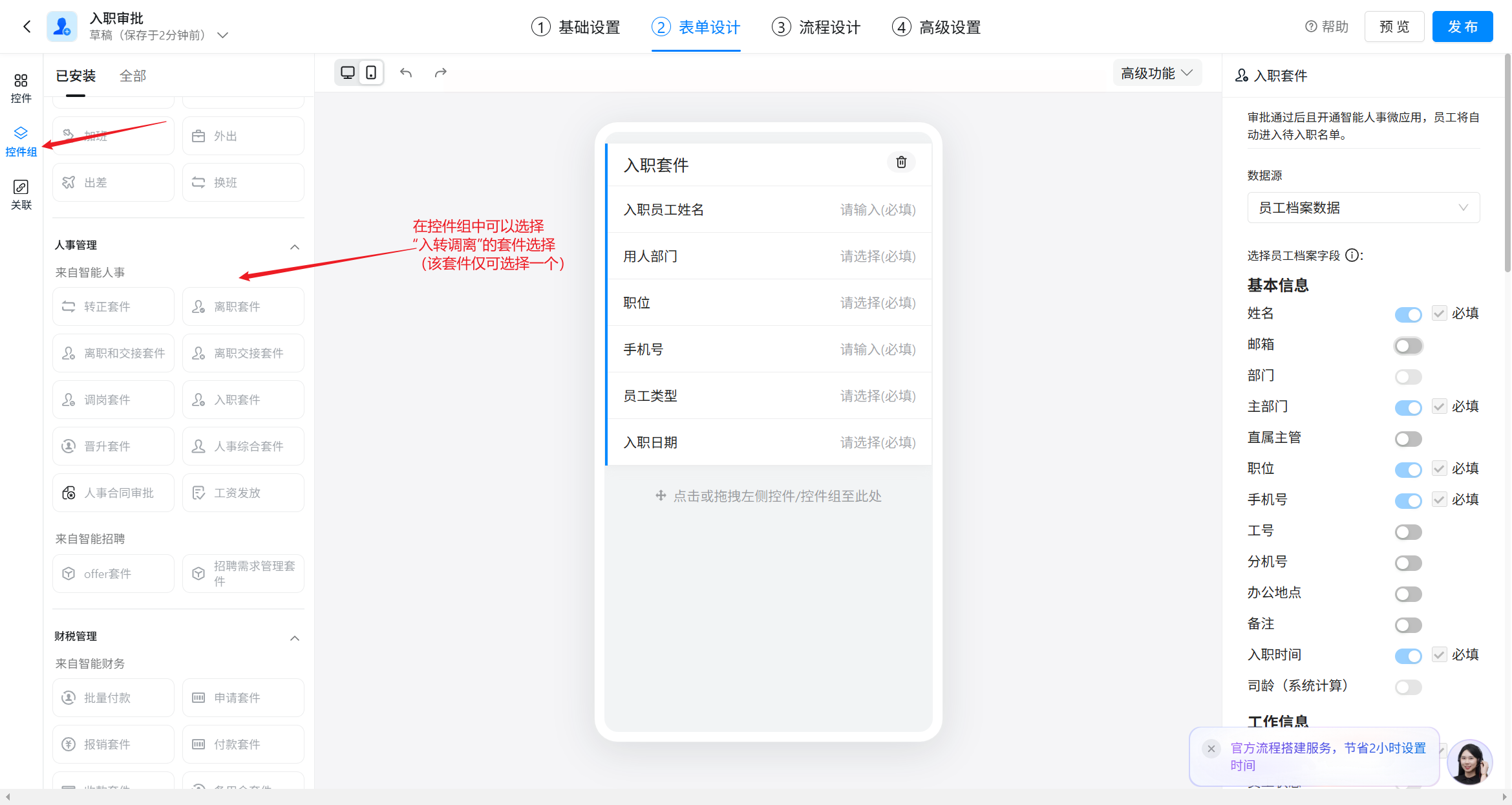
创建表单和流程创建完成后,将表单流程发布到群聊中,或直接添加到群应用中 
调岗与调岗申请
调岗:由管理人员直接进行管理,可指定某特定成员实现岗位调转 调岗申请:由本人进行申请,本人填写调岗信息,并由流程指定审批人员审批
三、会议预约
- 找到会议室,新建一个会议室用以进行会议预约
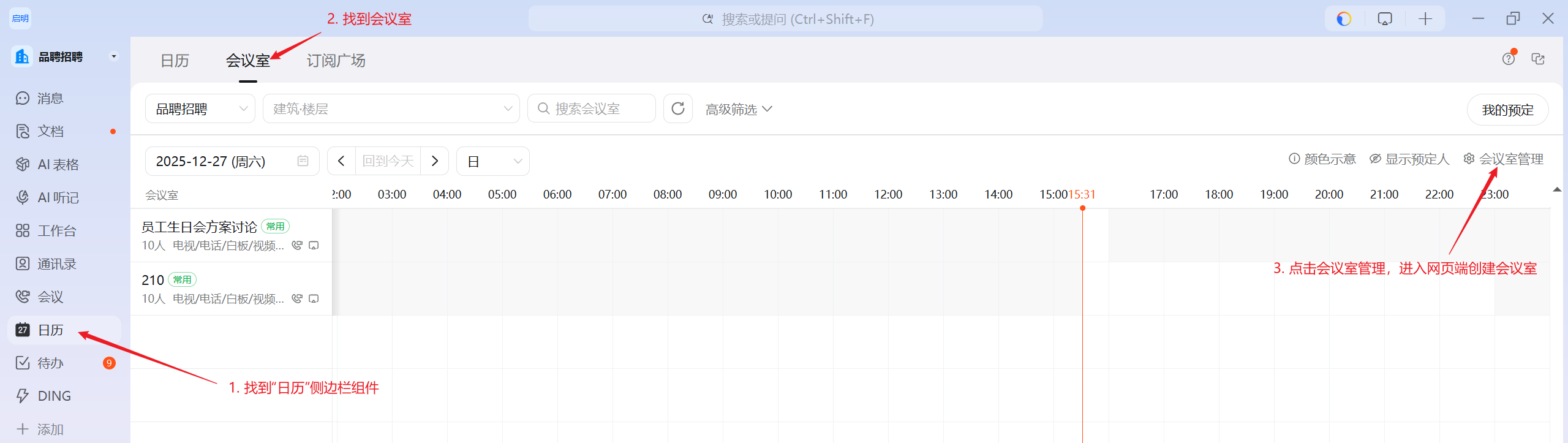
- 新建会议室
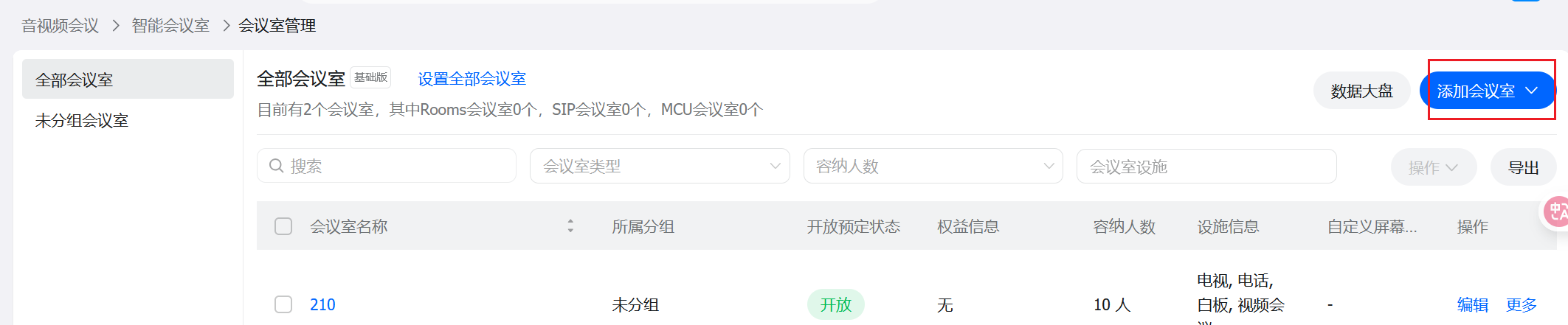 对该会议室进行基础设置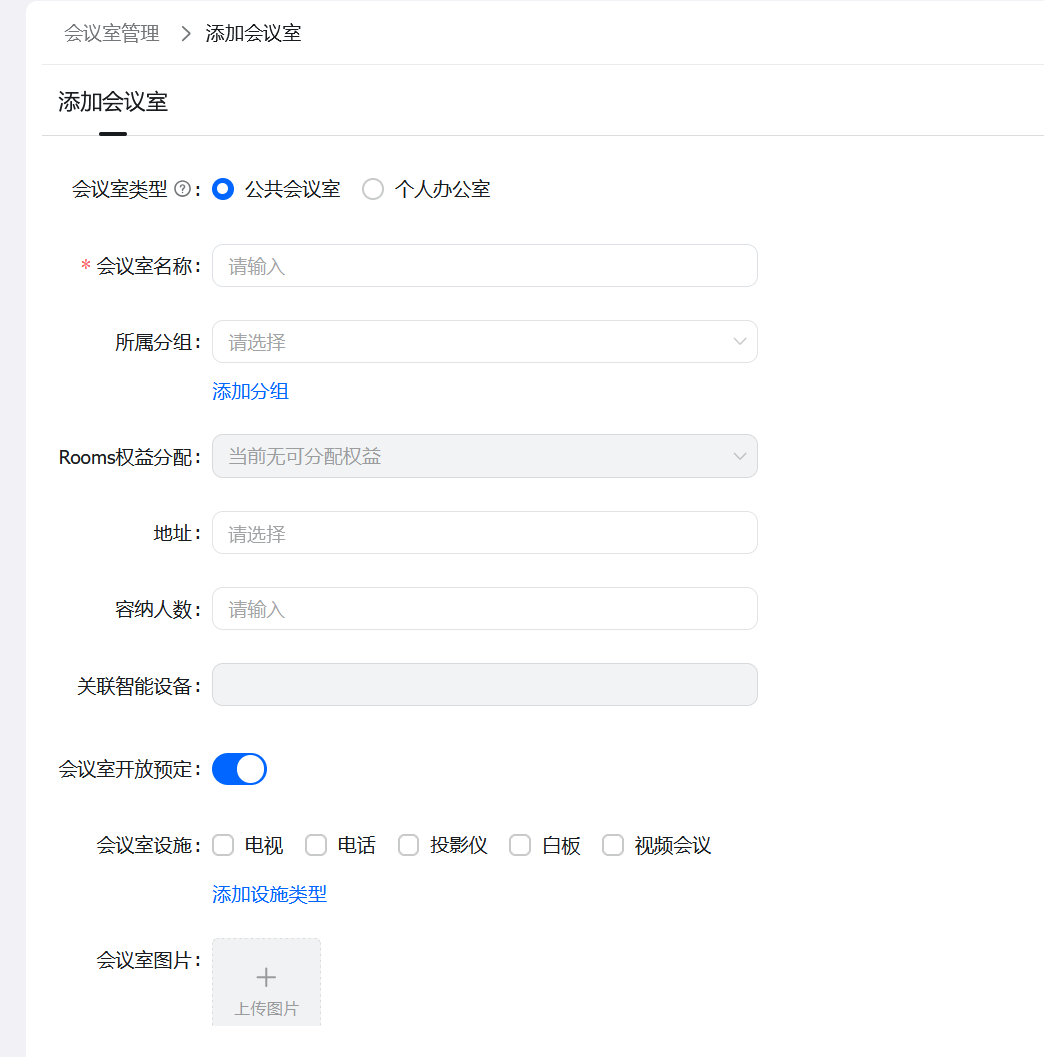
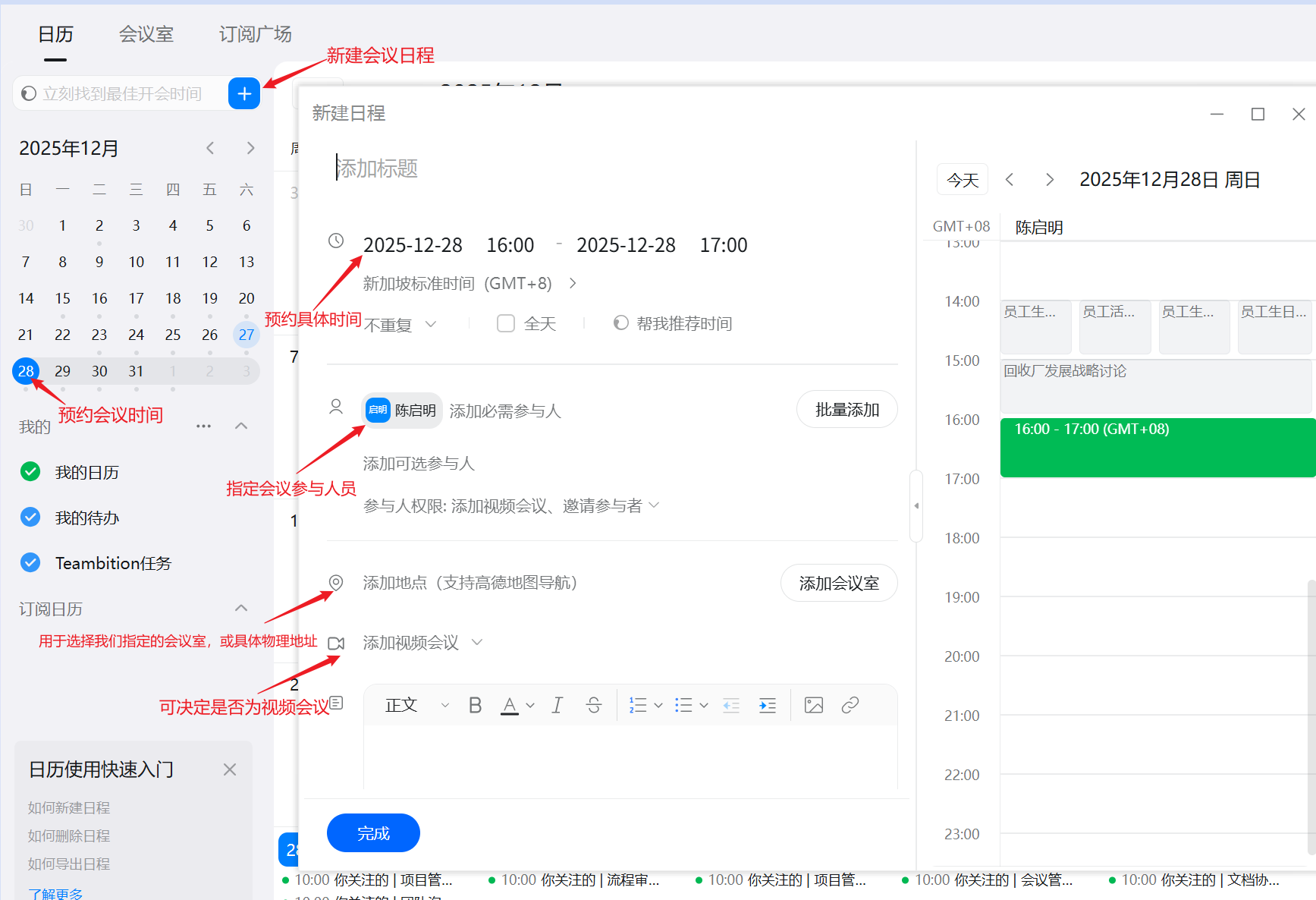
- 进行预约:在钉钉中找到“日历”侧边栏,并找到我们想要预约的那一天,这里我们用28号作为示例
四、日志及日志模板设计
同样,先找到
智能人事,找到日志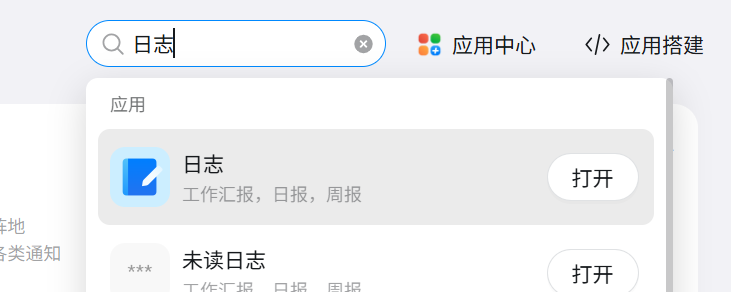
随后,找到模板管理,选择创建模板,创建自己想要的日志模板后,将该模板发送到群聊中,群组成员通过填写该模板,将日志内容反馈上传
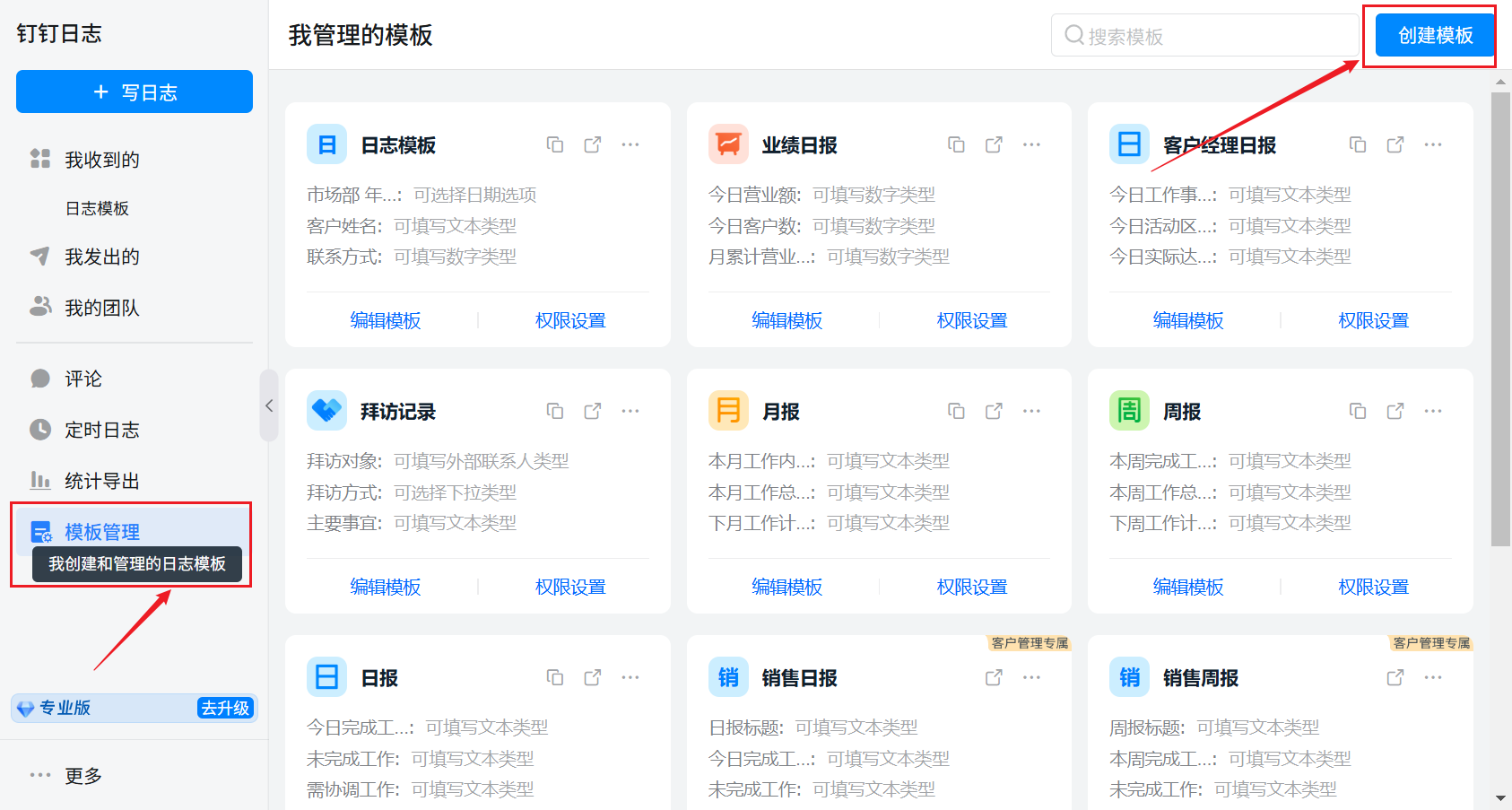
通过
统计导出,可将收集到的日志记录导出为EXCEL表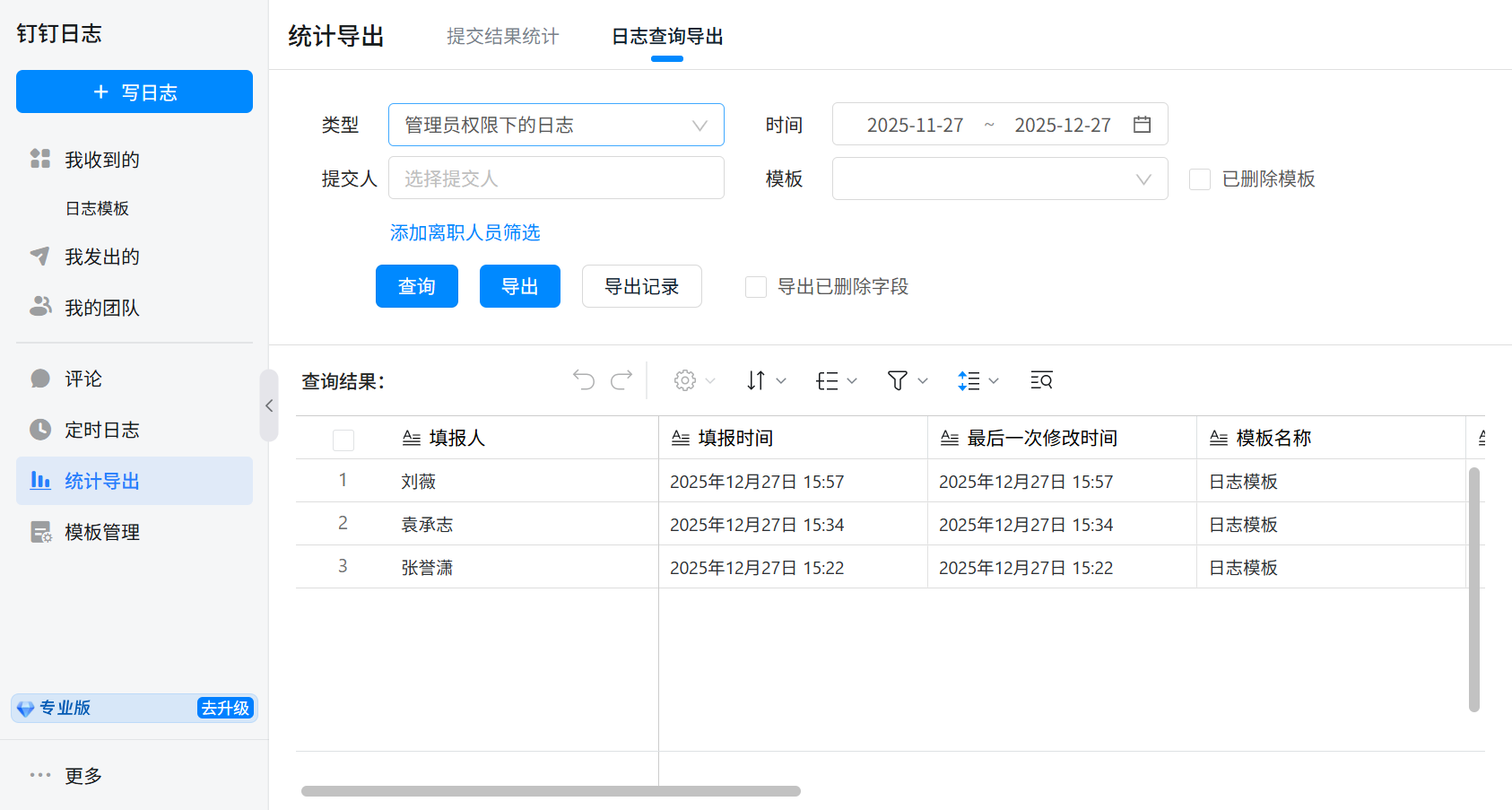
五、请假流程
智能人事 -> 假期 -> 编辑,对指定假期进行设置 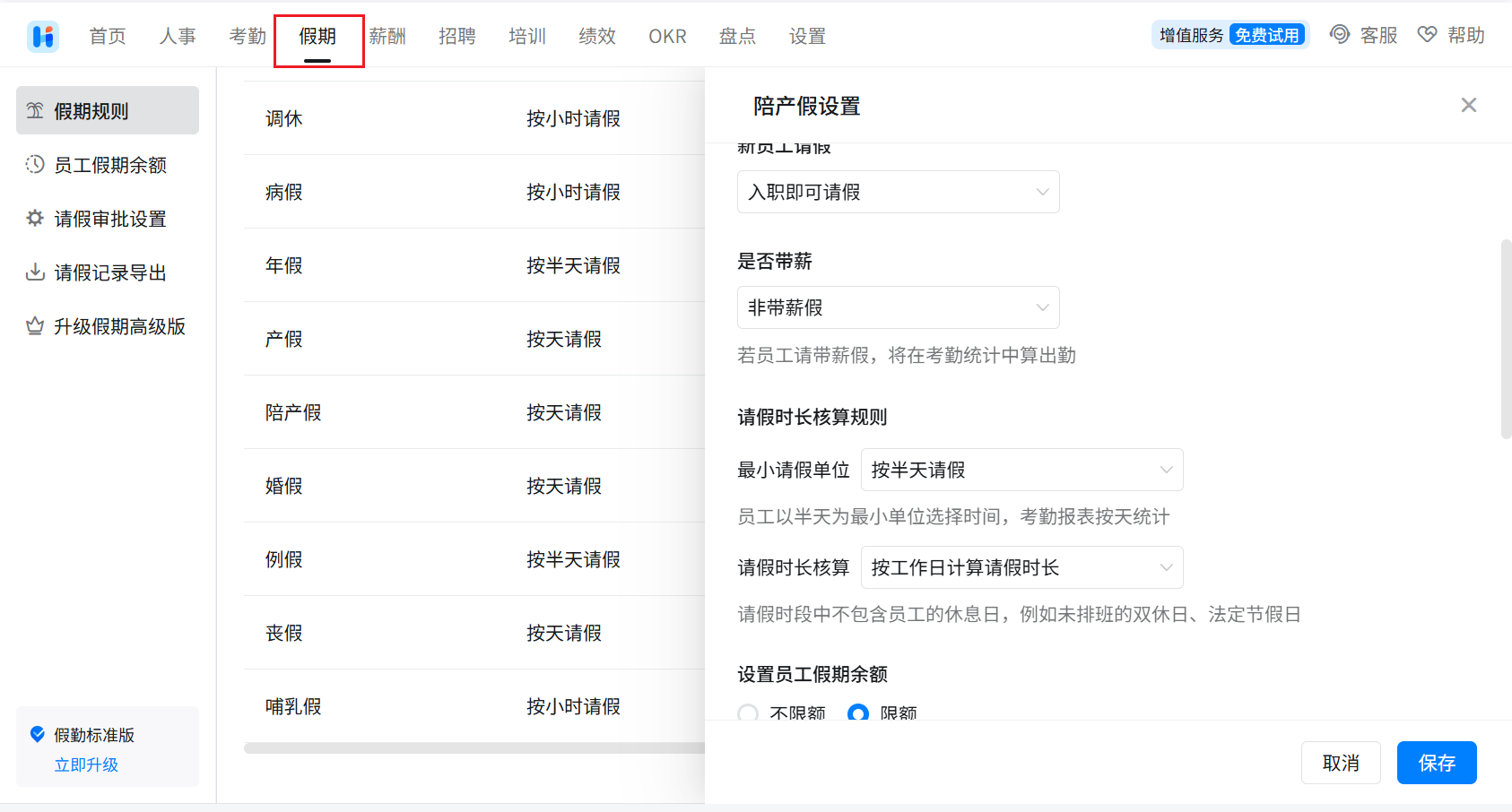
同时,也可新增假期规则,增加指定假期的设定与规划 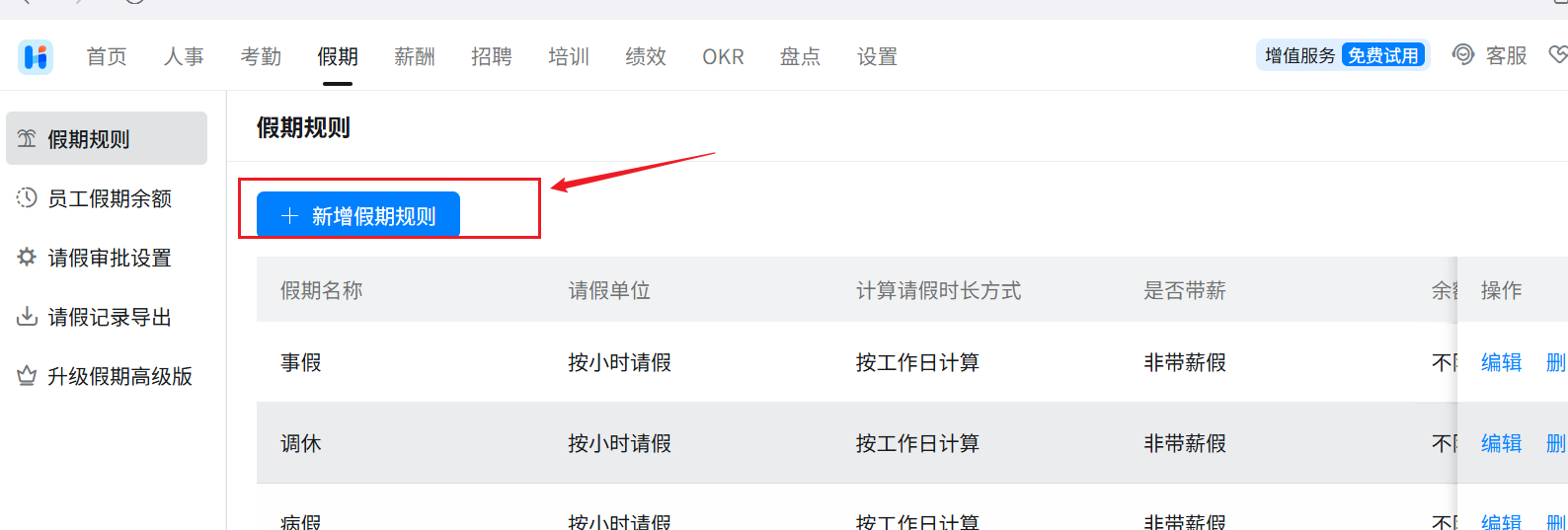
1. 出差审批
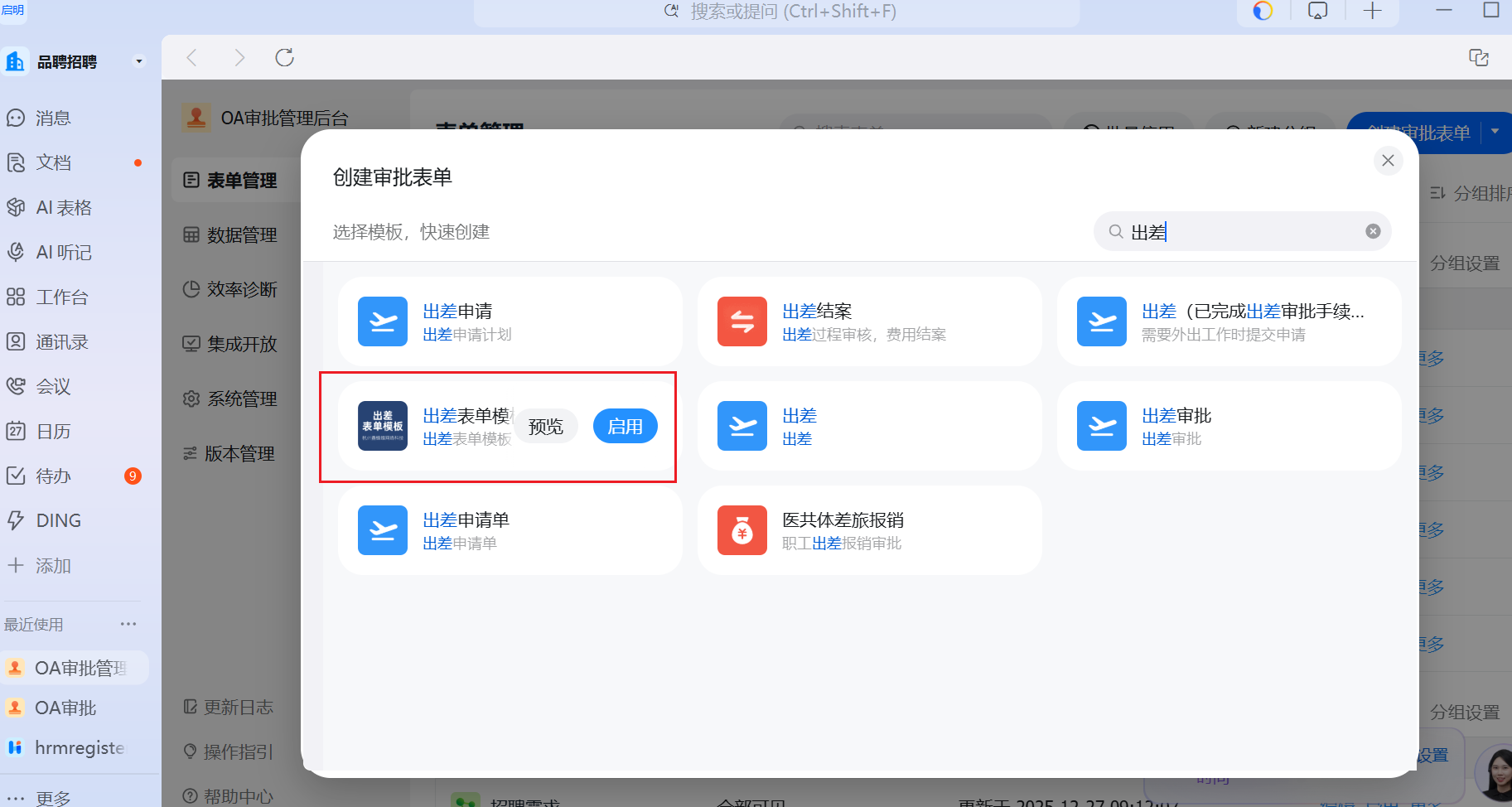
工作台 -> OA审批 -> 新建 -> 选择出差表单模板 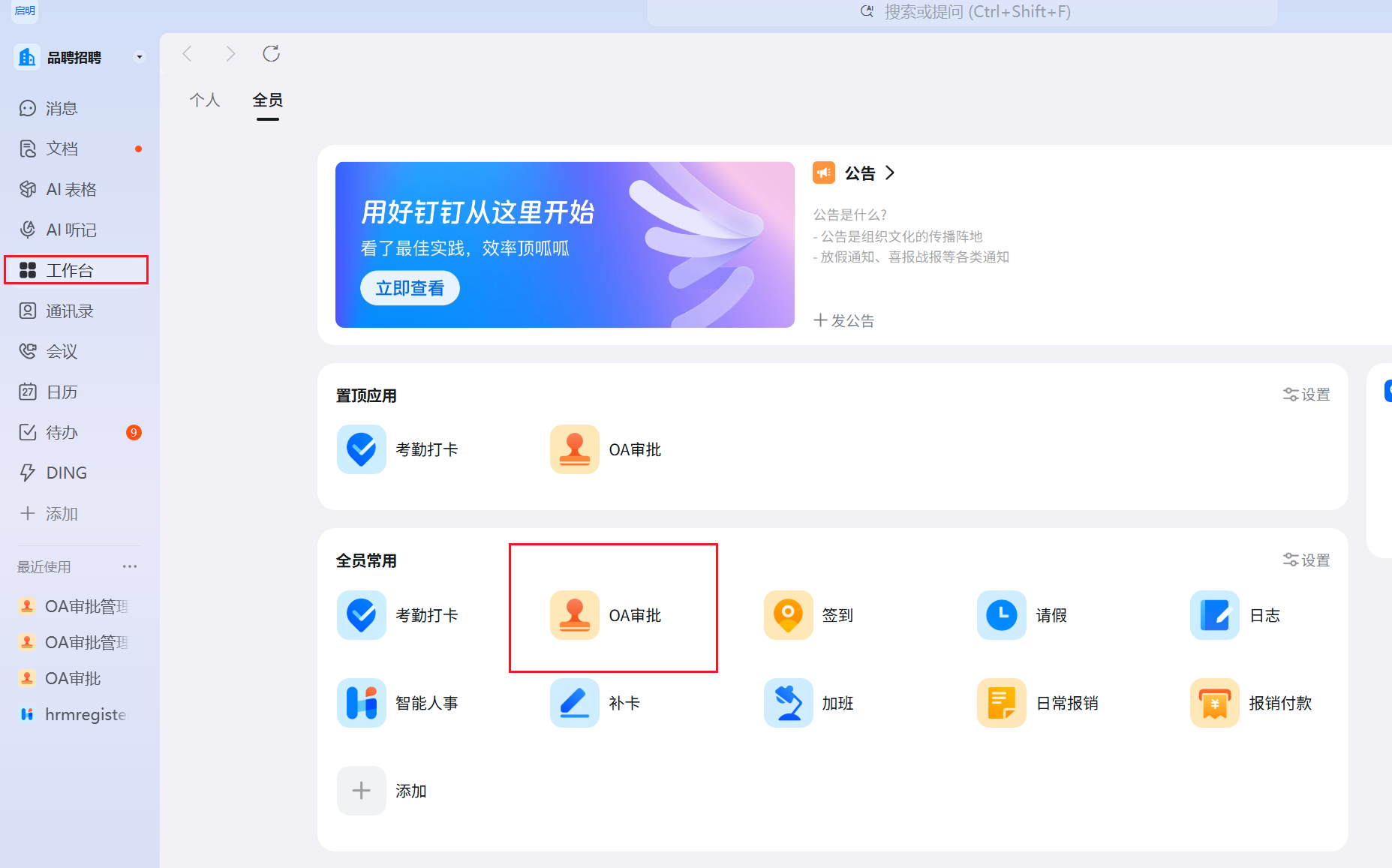
六、搭建自定义工作台
1. 管理成员权限
- 找到管理后台,进入管理后台
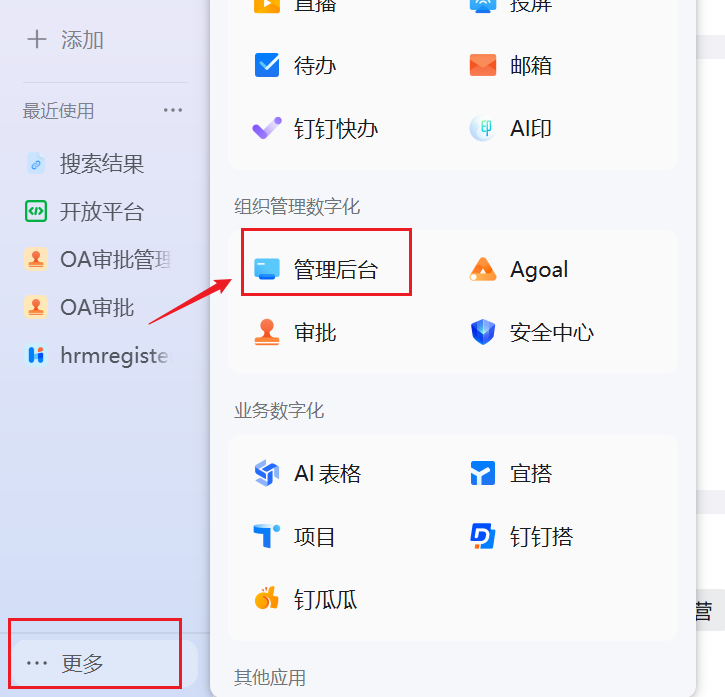
- 管理成员权限需要管理员权限,自定义工作台也需要
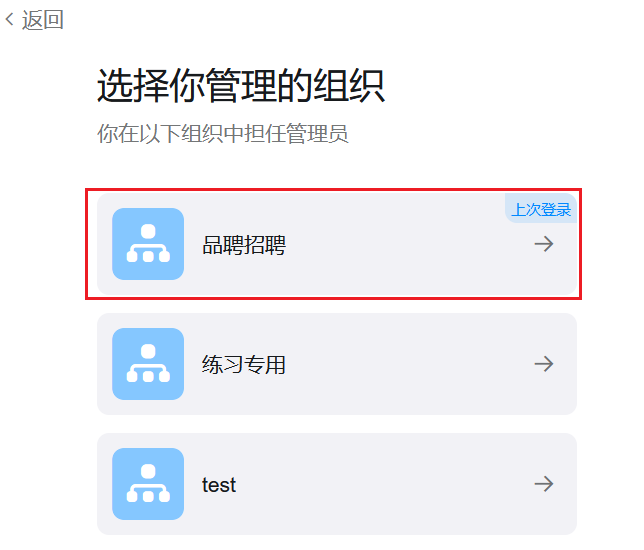
- 找到
安全与权限-权限管理,可将指定成员设置为子管理员,也可转让创建者(创建者具有最高权限)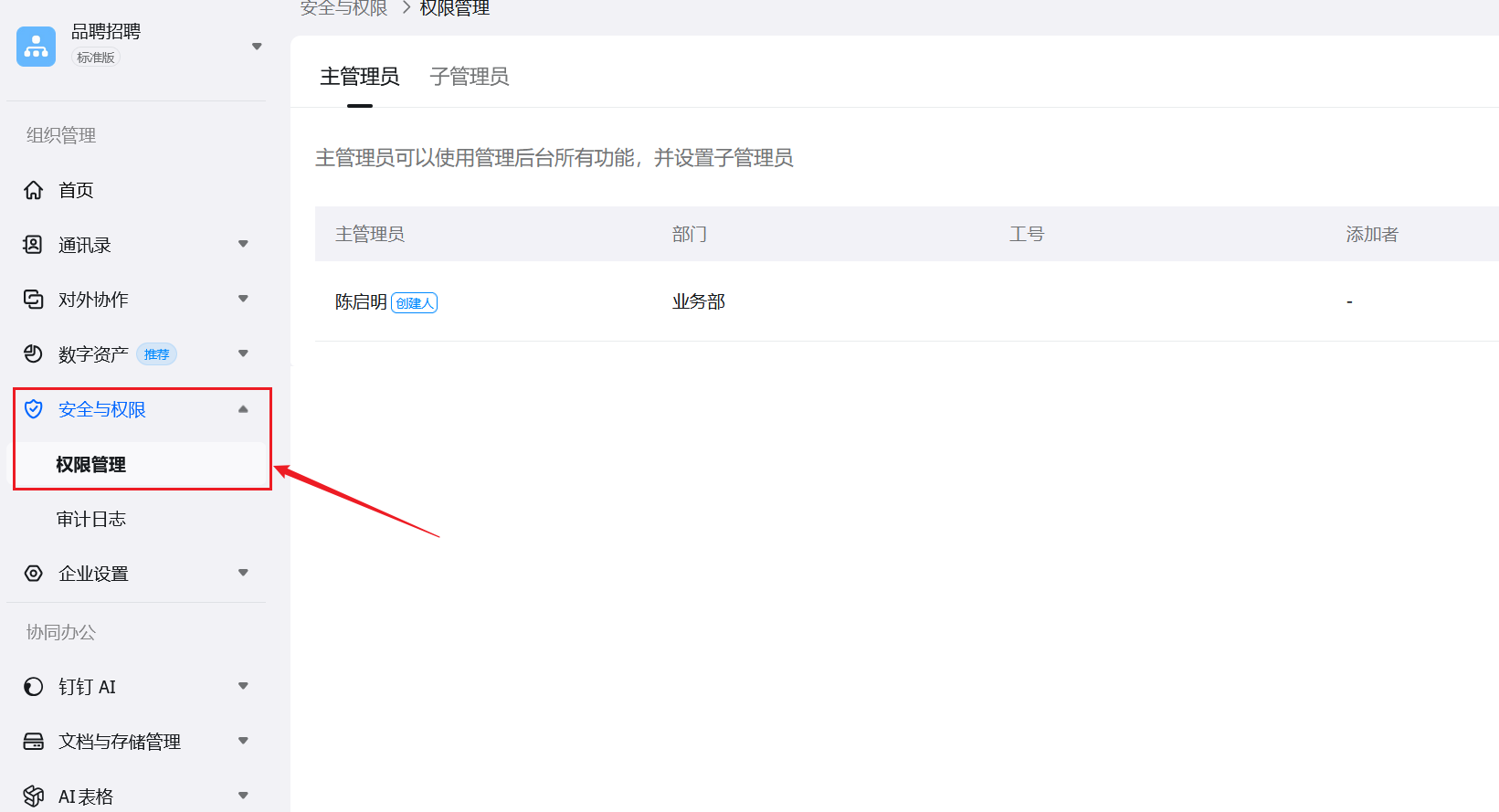
2. 自定义工作台
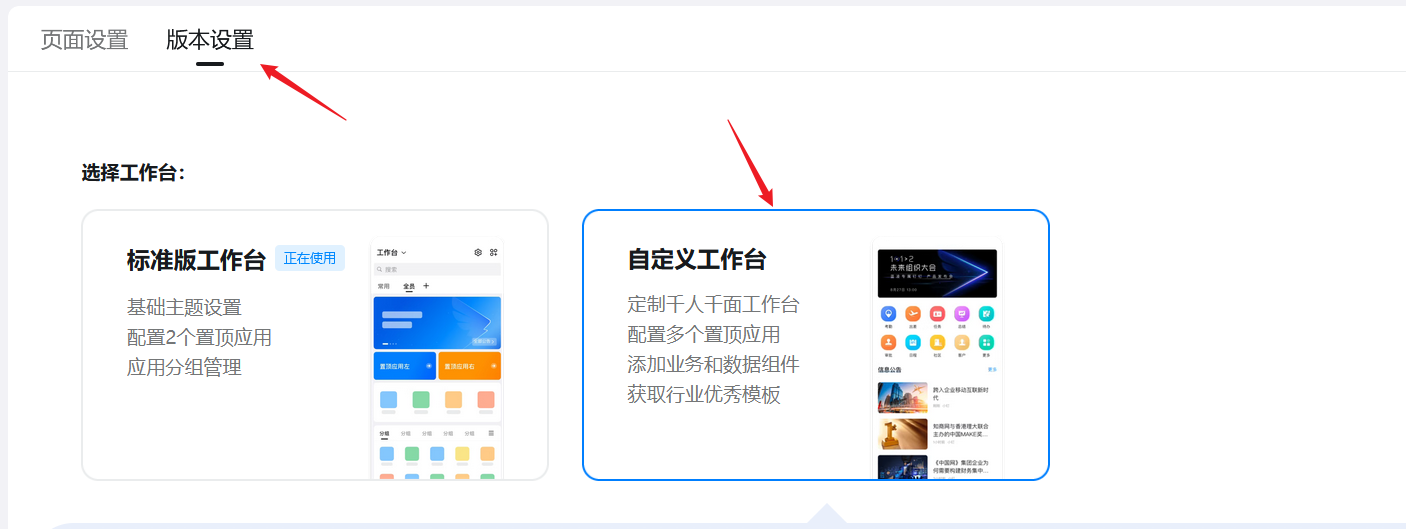
此处仅贴出自定义工作台的进入位置,由于该功能收费,我们不做- 在PC端
管理后台找到工作台-应用管理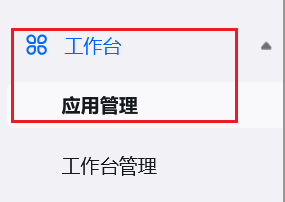
- 找到自定义手机端工作台,单击

- 选中版本设置,选择自定义工作台
七、数据管理
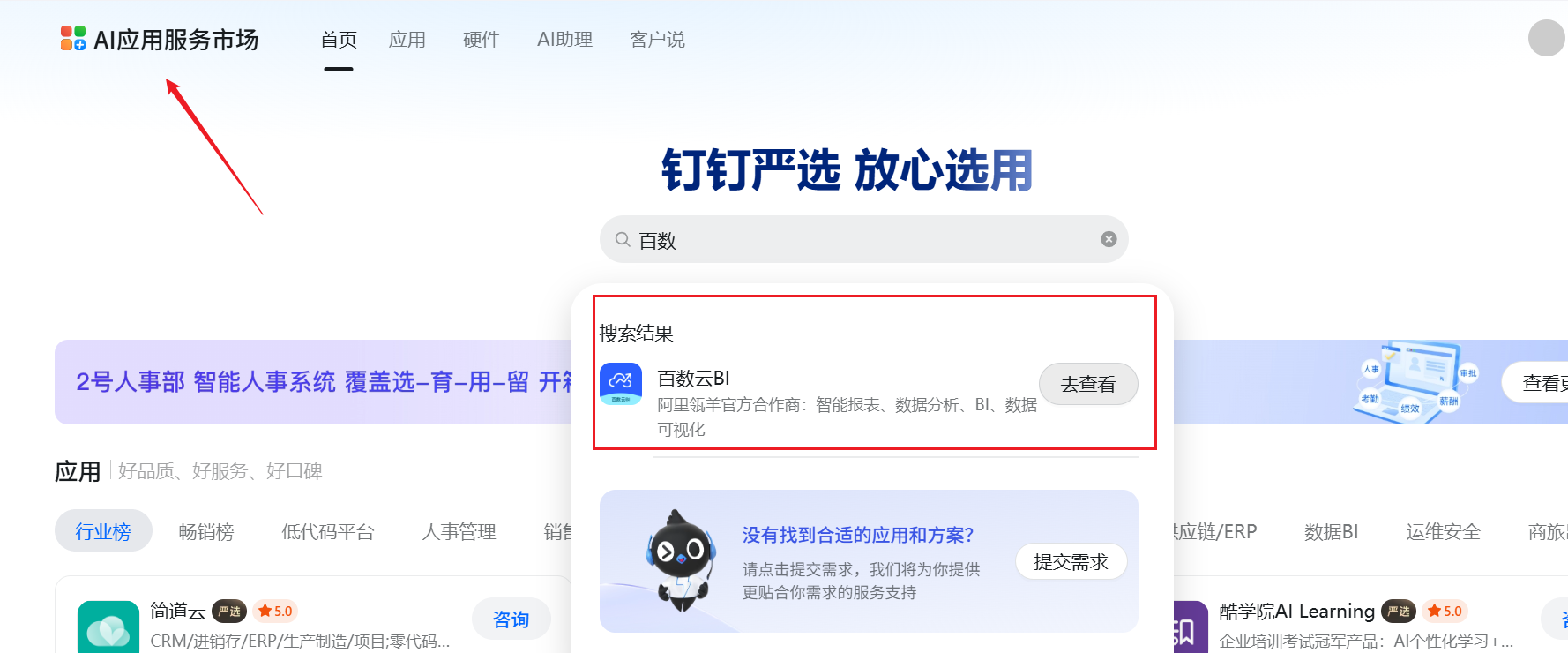
- 在钉钉-应用中心,找到百数云BI应用,进行数据管理,我们在此次实践中使用的是报表工作台
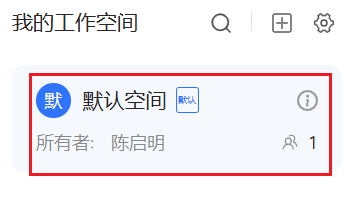
- 进入工作空间
- 随后进入数据源,我们将所需要管理的数据导入数据源中,有数据表/上传文件两种方式,此次实训我们选择上传文件来获取数据
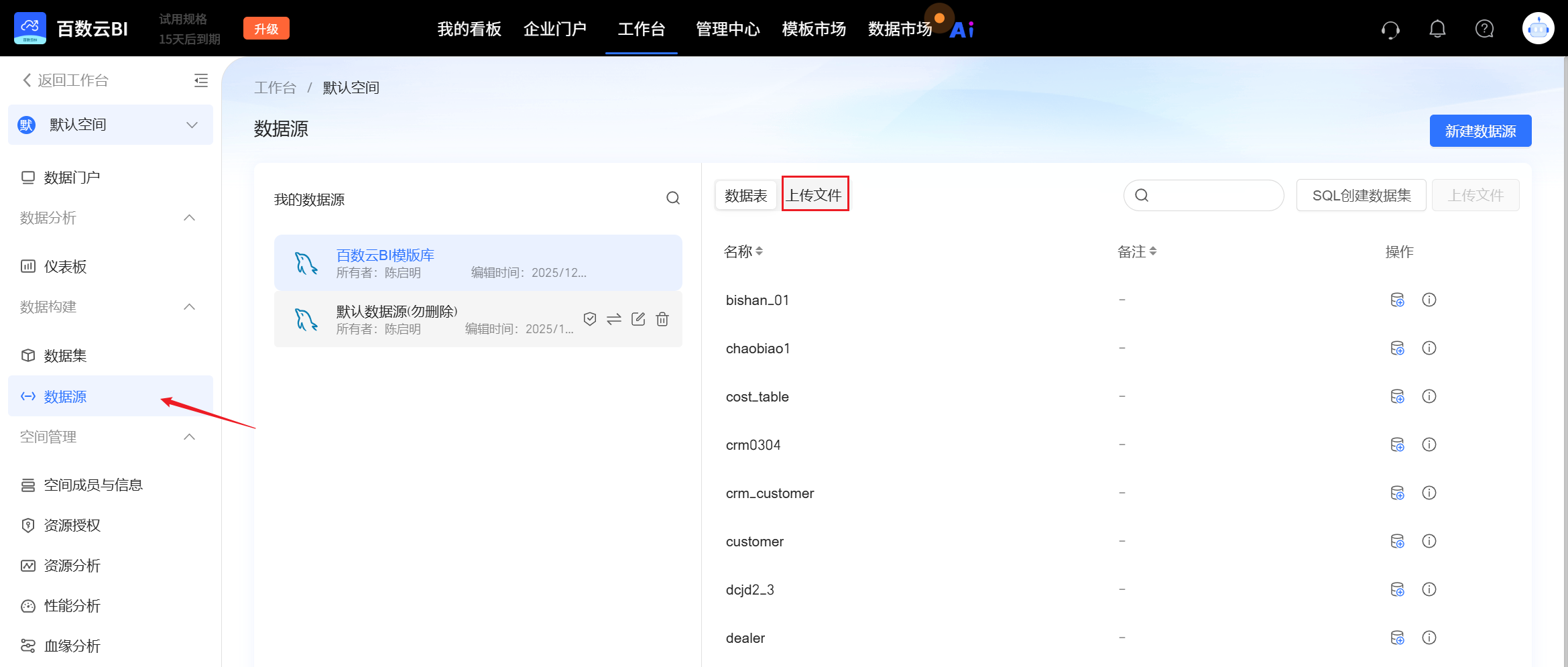
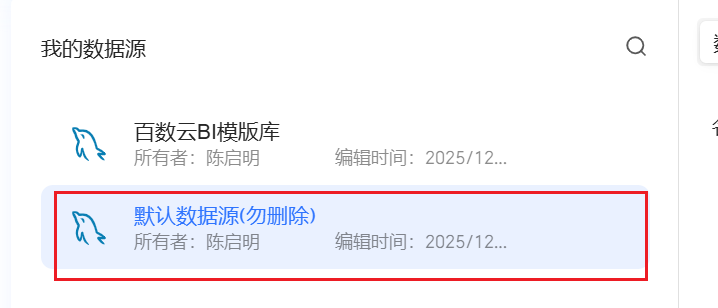
- 选中我们创建的数据源(此处以MySQL为数据源)
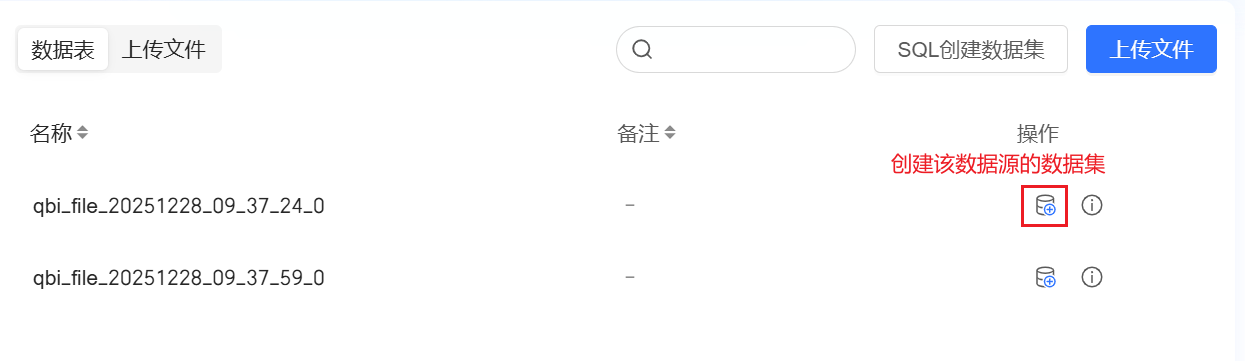
- 上传文件后会自动创建对应文件的数据表,我们再对该数据表进行创建数据集操作
- 将另一个数据集拖拽到同一行,使得两个数据集之间建立连接
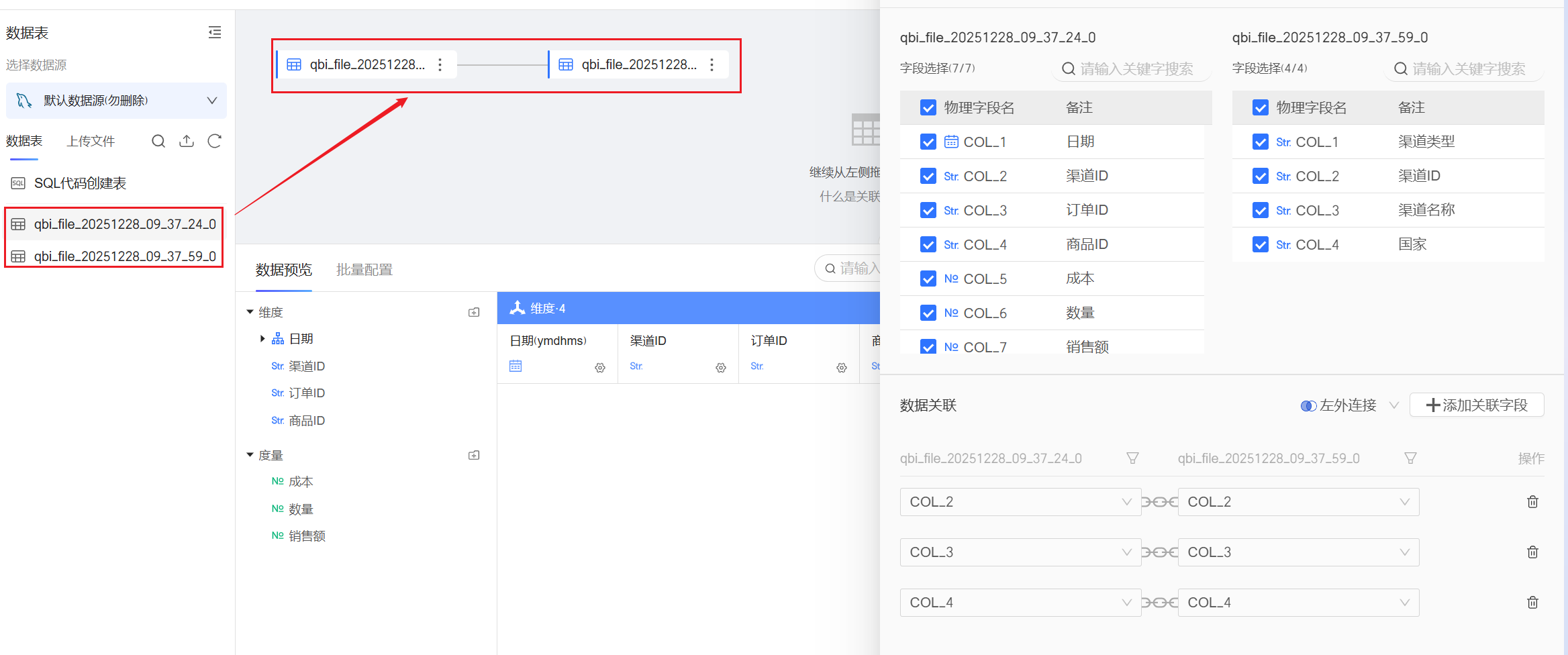
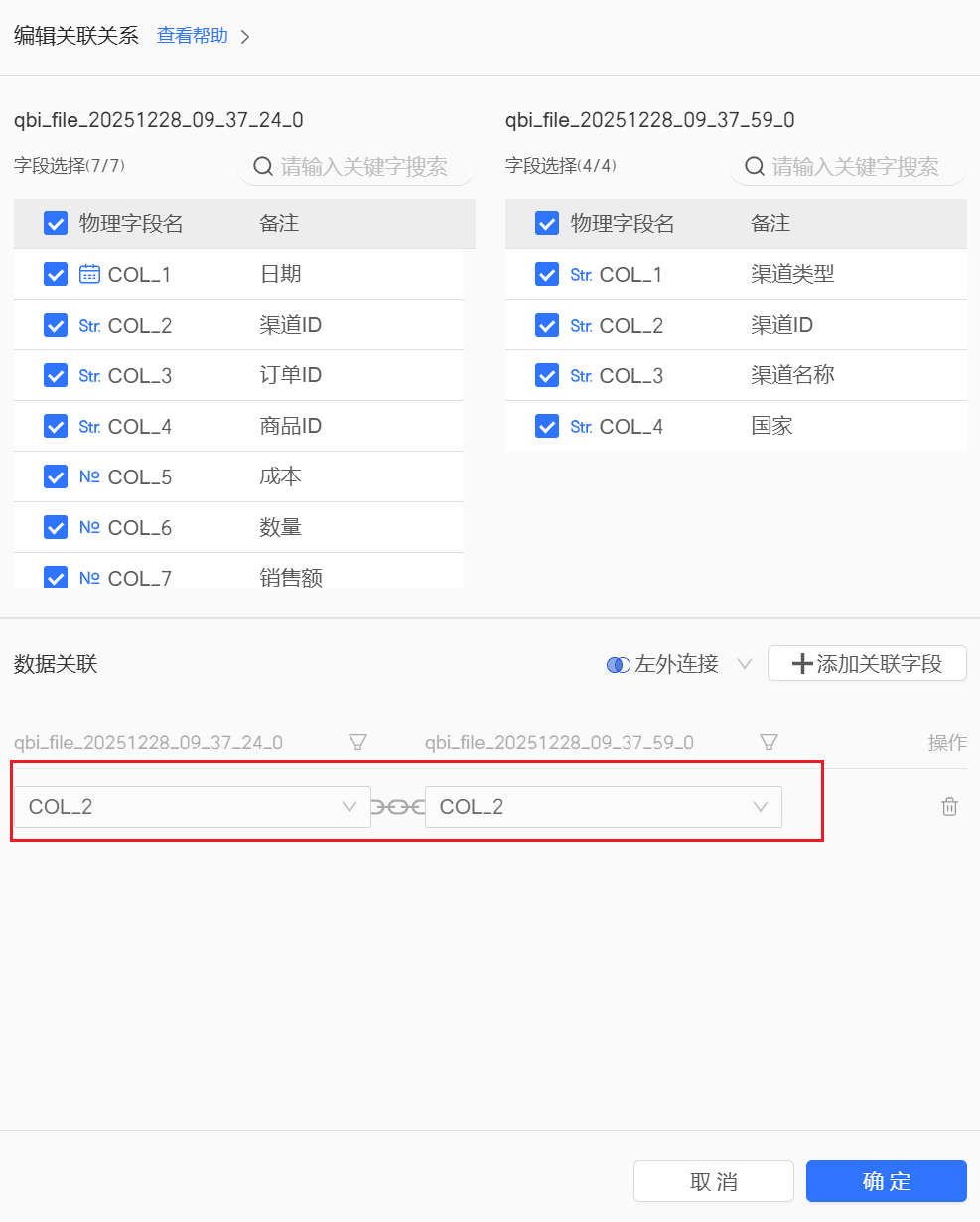
- 两表根据渠道ID(COL_2)连接,选择左连接方式
- 确认后,点击刷新预览,即可查看最新数据,随后保存该数据集
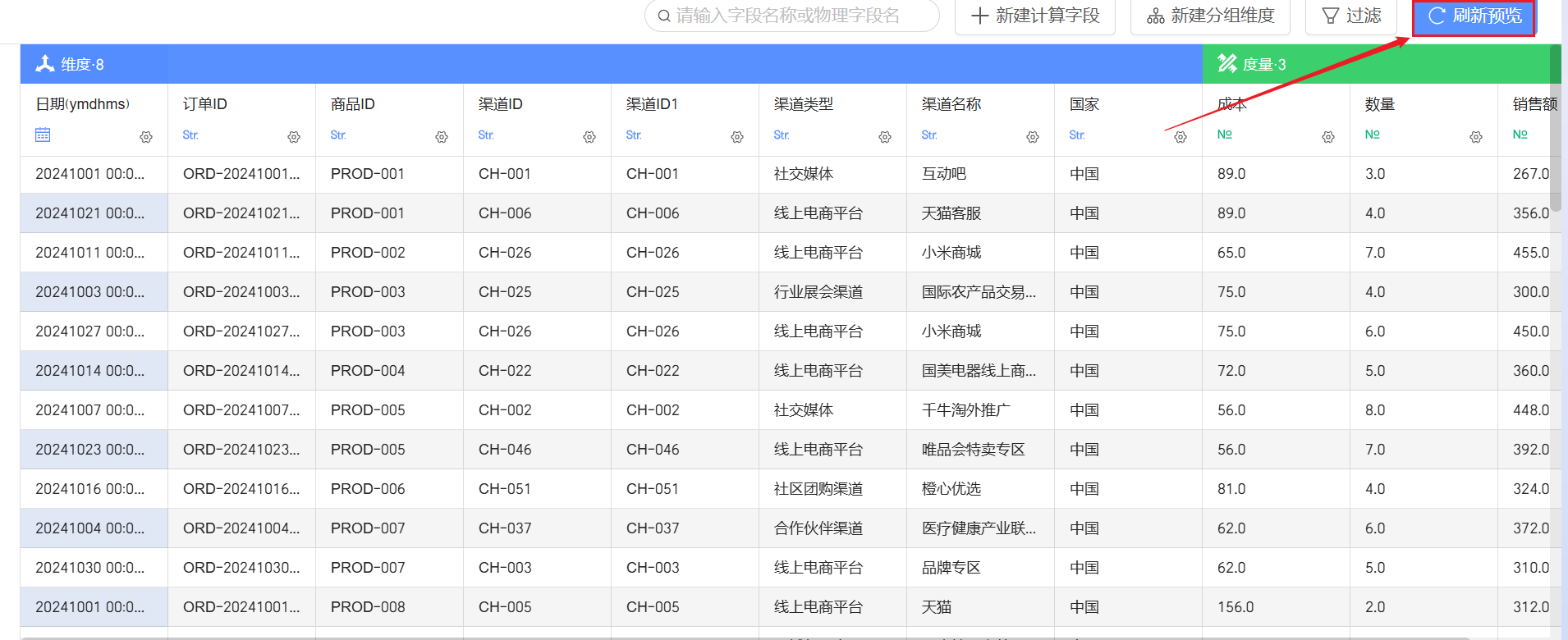
- 新建
毛利额和毛利率这两个字段,使用正确的公式进行计算显示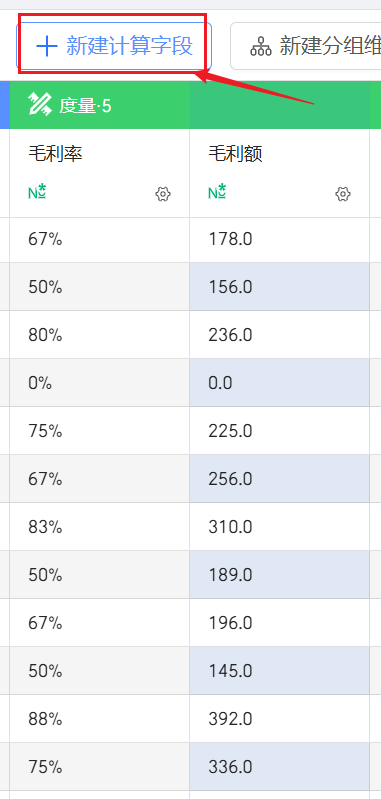
1. 趋势图创建
新建报表,更改表名,再添加 指标-指标趋势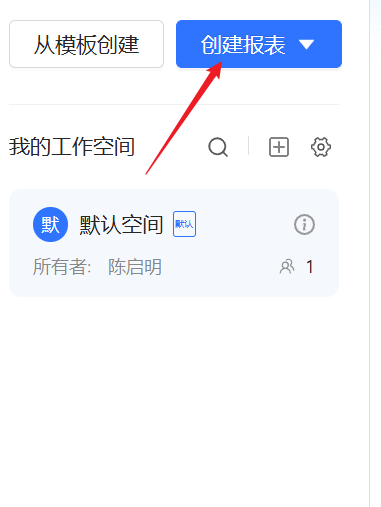
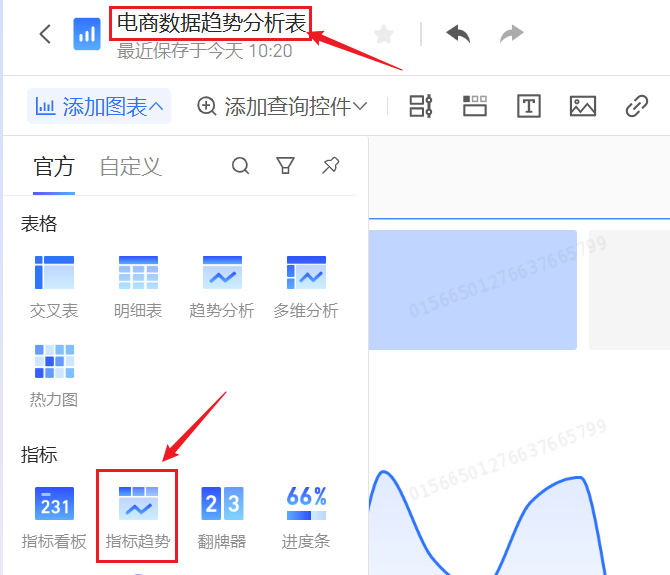 11. 选择数据集为我们刚才连接创建的订单明细表,选择以日期为维度展示趋势,以销售额、毛利额、毛利率为指标展示趋势
 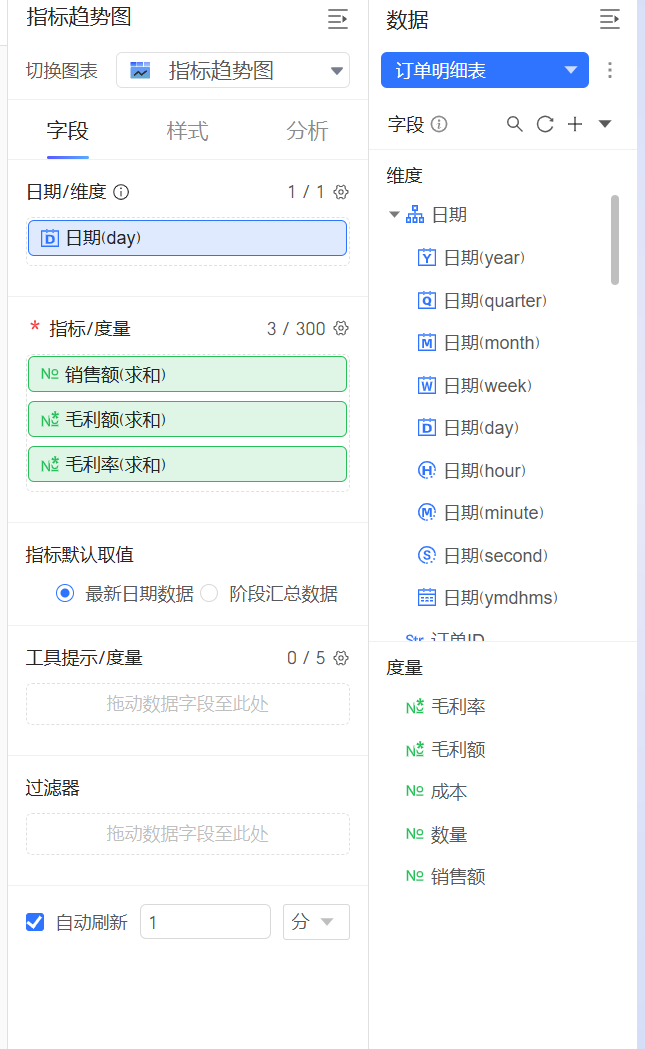 12. 成功呈现趋势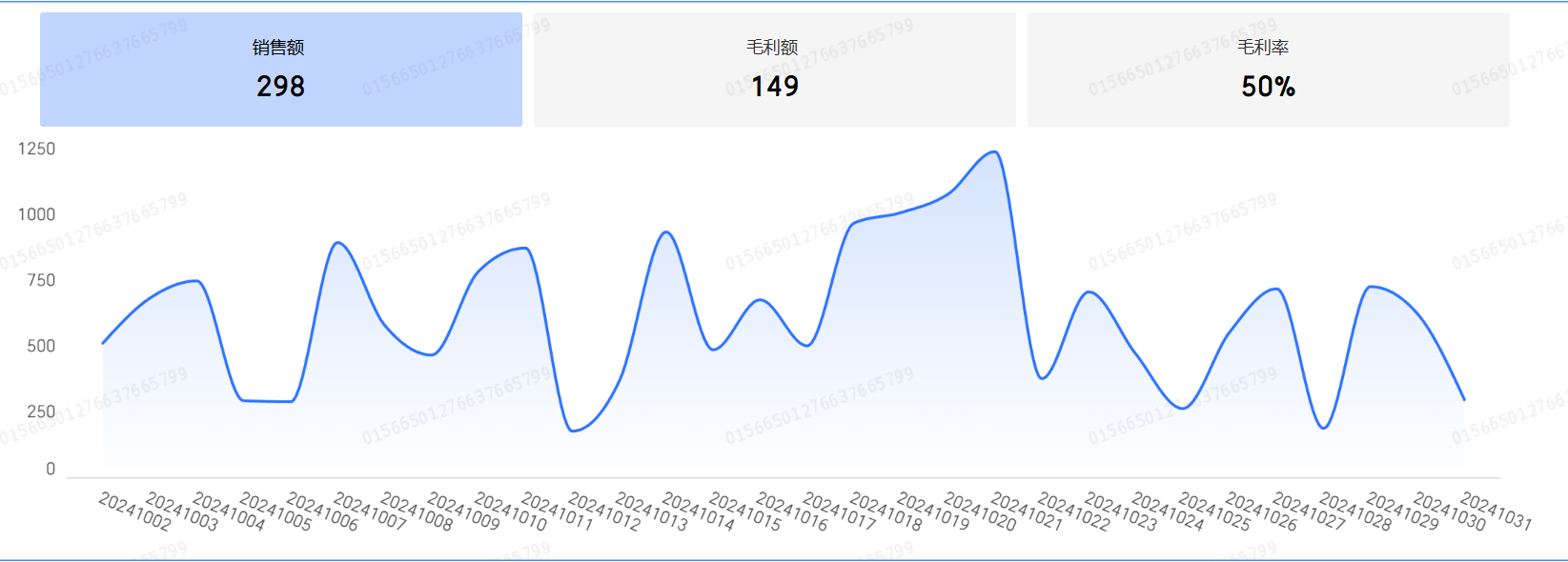
2. 气泡图创建
- 找到气泡图
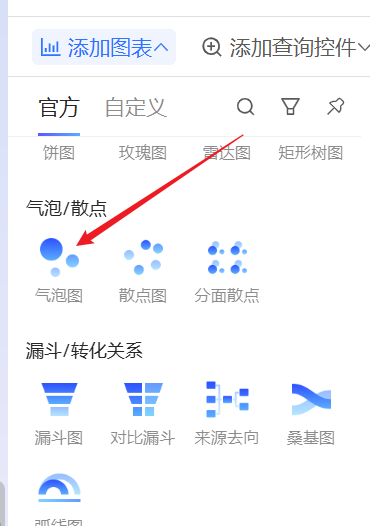
- 选择X、Y轴维度,并设定以销售额为尺度(气泡大小)反映销售额情况,以日期(day)为过滤器
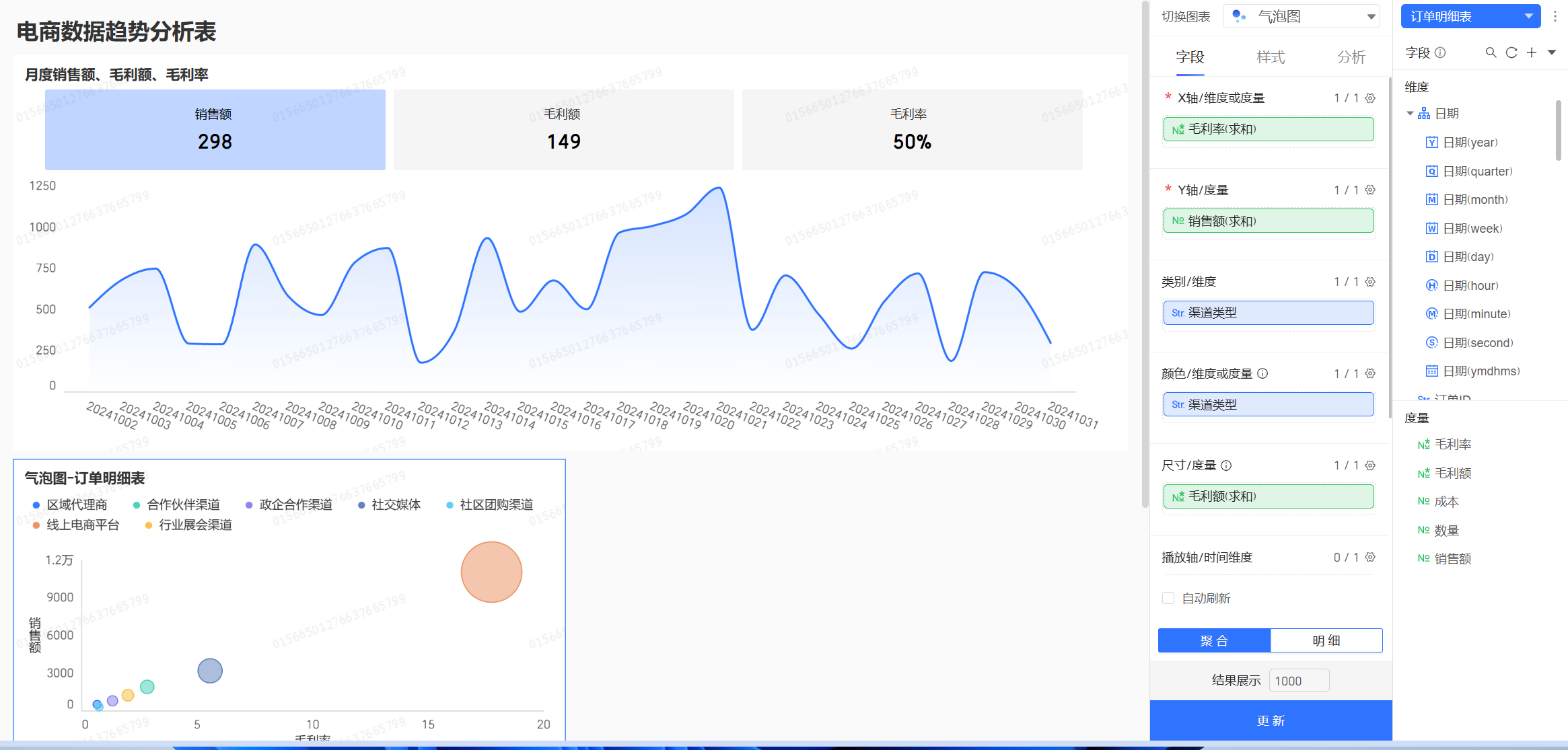
- 打开四象限设置
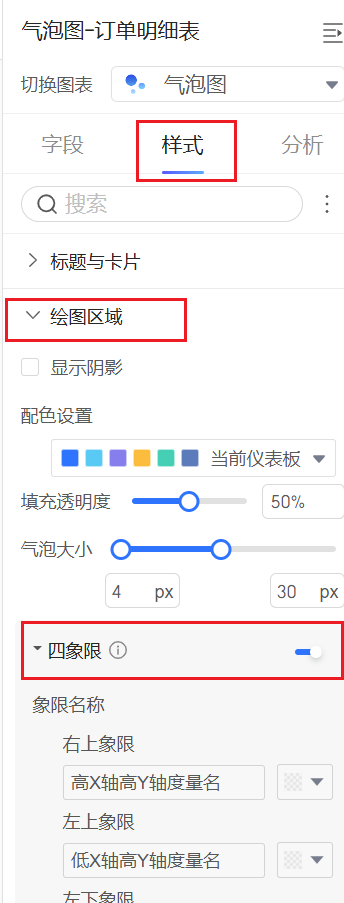
- 设定四象限每个象限的内容(名称)
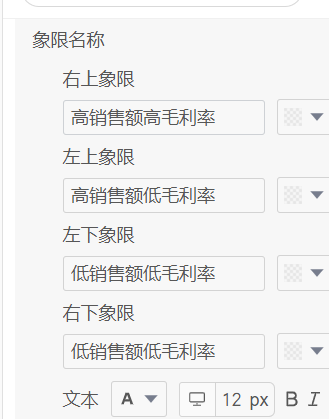 在图标四象限区域有具体名称显示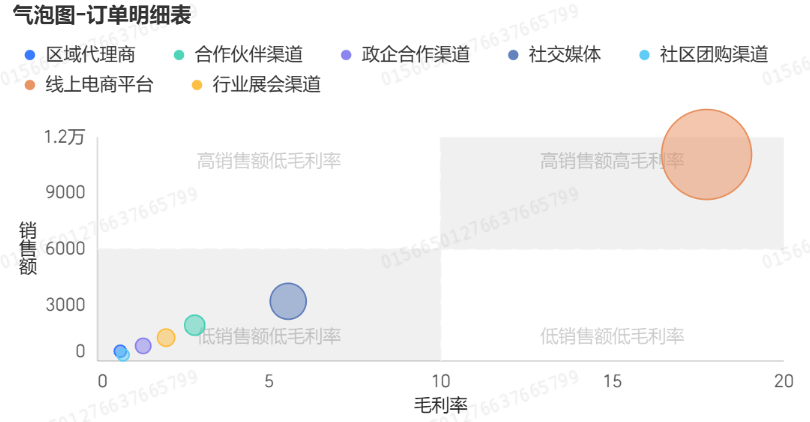
- 复制一份,将颜色和度量修改为渠道名称,创建一个新的四象限气泡图
3. 完成两张报表的联动
选中趋势图,找到联动配置 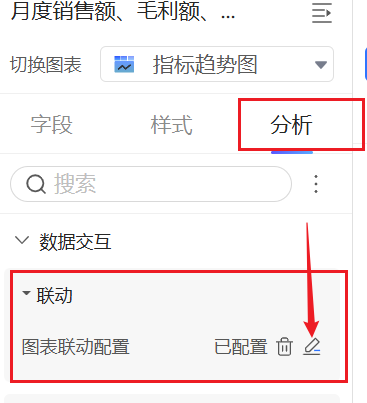 选中联动两个气泡图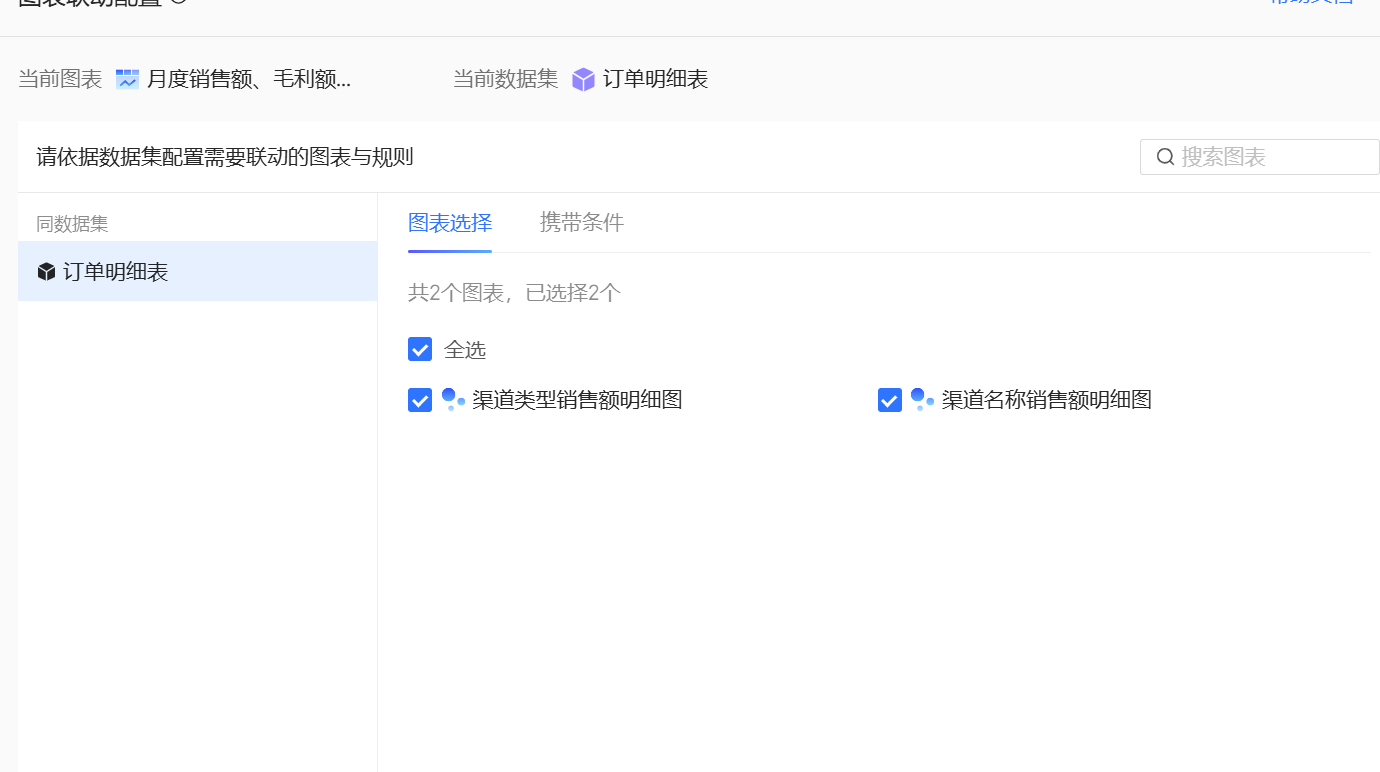
4. 创建数字门户
- 进入工作空间,找到数据门户
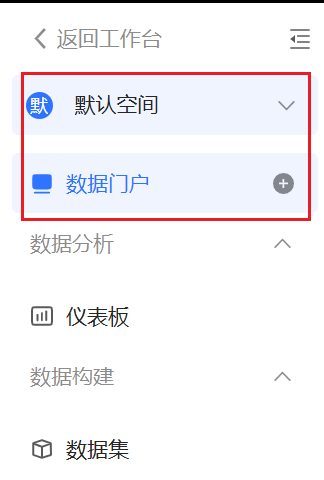
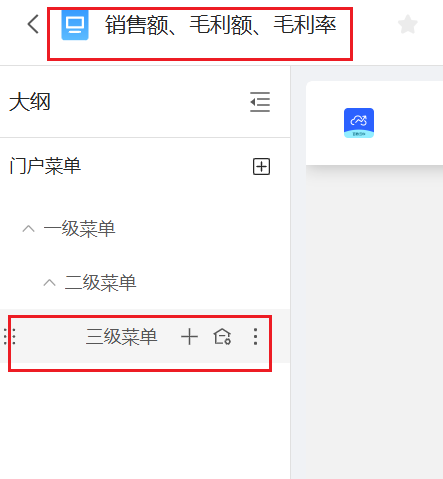
- 创建一个新的数据门户,优先修改数据门户名称,完成后选中3级菜单
- 选中我们先前保存发布的仪表盘(趋势图+2张气泡图),选中指定表单
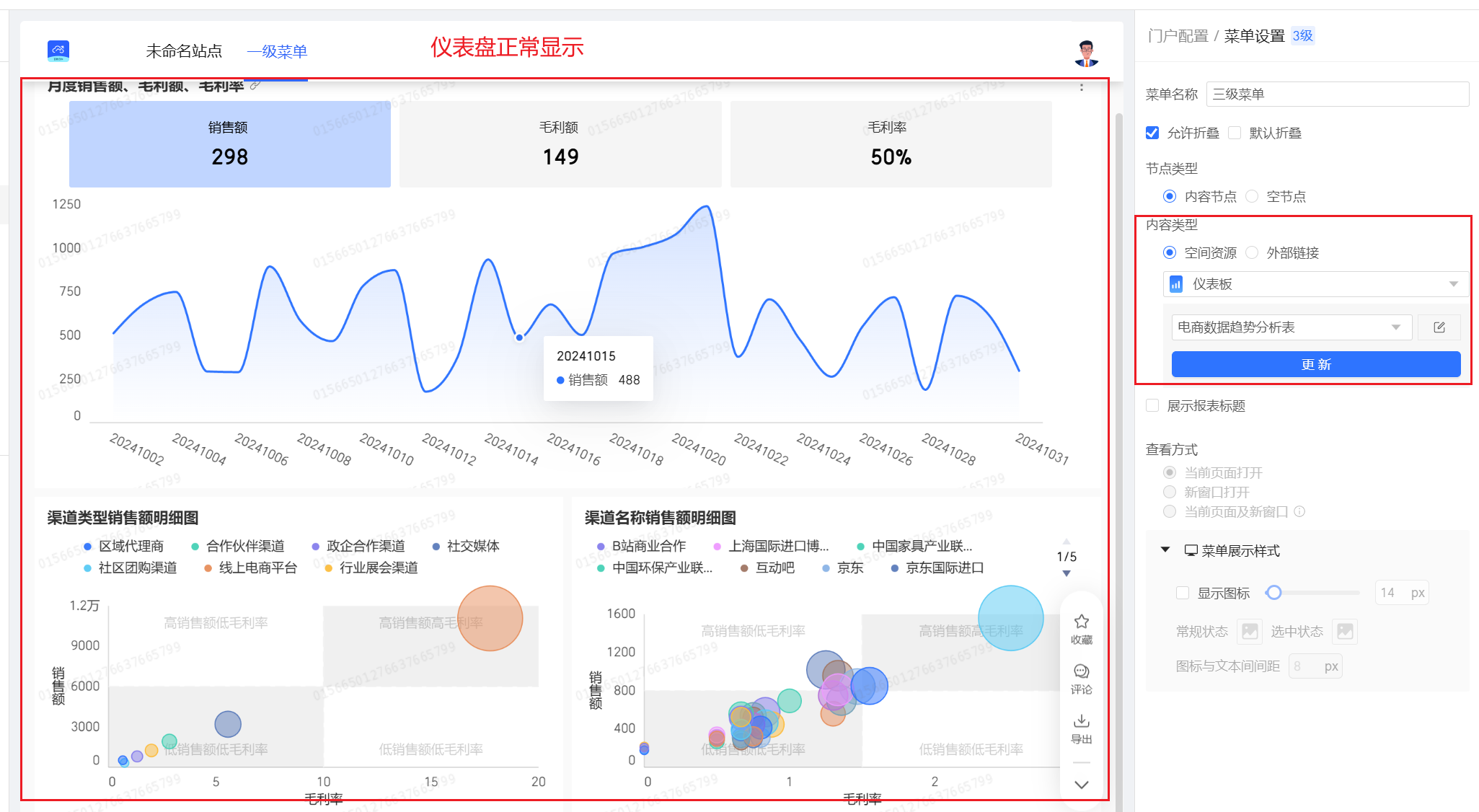 随后系统会自动更新显示
八、创建应用
应用创建使用低代码开发平台---宜搭实现具体步骤设计参考宜搭使用指南
总结
至此,此次实训圆满完成
贡献者
 freeway348