selenium
字数
1572 字
阅读时间
7 分钟
一、 selenium可以用来做什么?
selenium是一个用于web应用程序测试的工具,可以使用代码对web页面进行操作,完成web应用程序自动化测试
二、使用selenium的步骤
编写代码执行以下步骤以实现web自动化测试:
- 启动浏览器
- 打开百度首页
- 进行搜索操作
- 查找搜索文本框,输入搜索关键字
- 查找“百度一下”按钮,点击按钮,开始搜索
- 关闭浏览器
python
# 导包
from selenium import webdriver
# 1. 启动浏览器,通过浏览器操作界面
driver = webdriver.Chrome()  # 获取谷歌浏览器对象;如果是Edge浏览器可以使用webdriver.Edge()
# 2. 打开百度首页
driver.get("https://www.baidu.com")
# 3. 搜索
搜索框元素 = driver.find_element(定位方式, 值) # 查找元素方法,返回元素
搜索框元素.send_keys("内容") # 给元素输入内容方法
按钮元素.click() # 点击元素方法
# 4. 关闭浏览器
driver.quit()
三、项目实战
项目测试地址:Tpshop开源商城 前置条件:注册一个账户
我们这里注册的账户为
手机号:16666666666
密码:123456
随后退出登录,再回到登录界面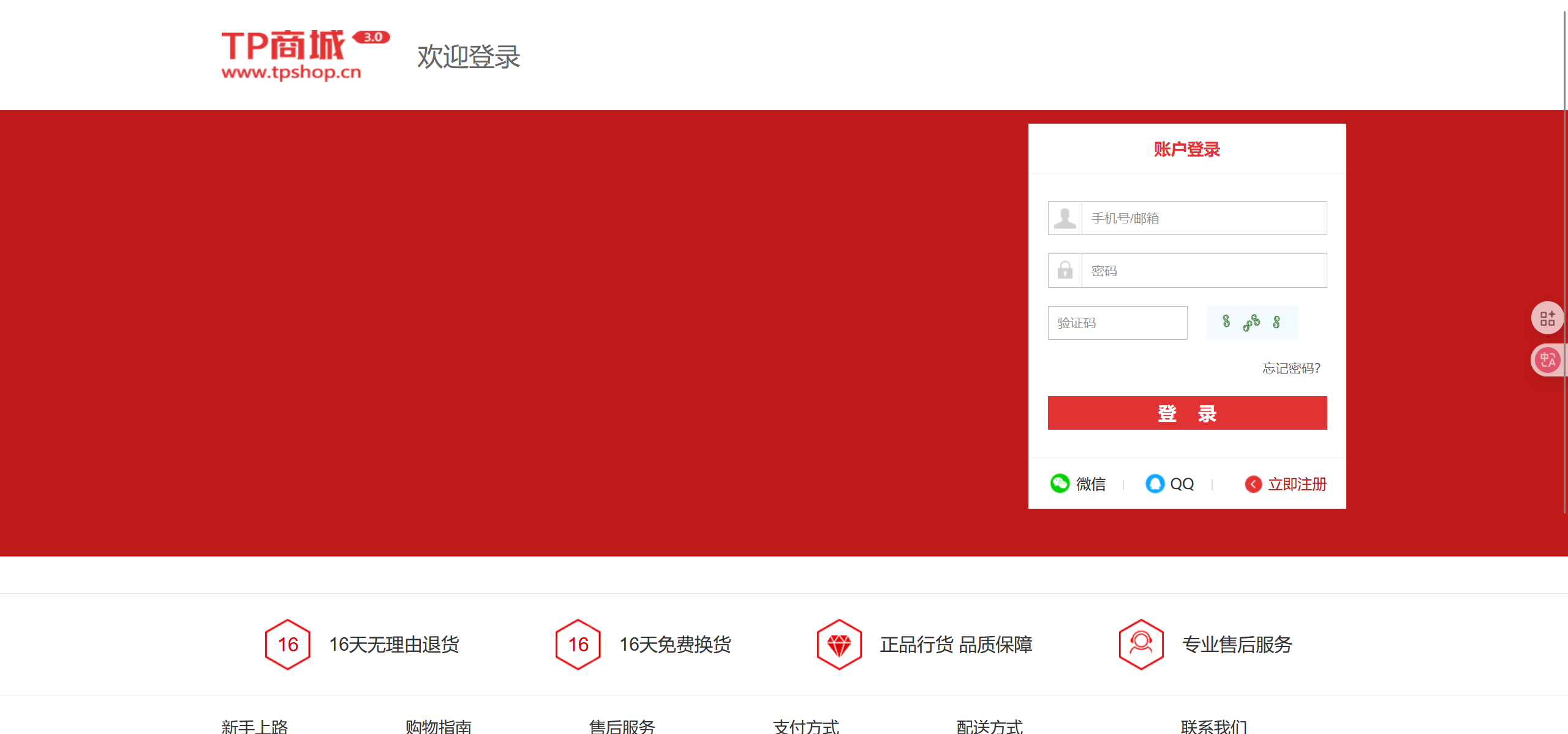
- 自动化测试步骤:
- 输入用户名
- 输入密码
- 输入图形验证码
- 点击登录按钮
- 难点:使用
driver.find_element(定位方式, "值")准确定位到元素位置- 定位方式:selenium的By工具下提供的8种元素定位方式(ID、CSS_SELECTOR、XPATH等)
- ID:唯一
- CSS_SELECTOR:速度快(推荐使用)
- XPATH:根据元素标签所在页面的路径查找(不推荐)
- 定位方式:selenium的By工具下提供的8种元素定位方式(ID、CSS_SELECTOR、XPATH等)
- 解决方法(如何让AI使用CSS_SELECTOR写自动化测试代码):
- AI写测试步骤的相关代码,然后由我们手动去写定位方式
- 将测试步骤提示词给AI的时候,把元素信息(具体使用哪种定位方式)给AI
代码使用CSS_SELECTOR定位的值错误怎么办
- 打开开发者工具(一般为F12,或者将鼠标放在Web前端界面指定位置“右键-检查”
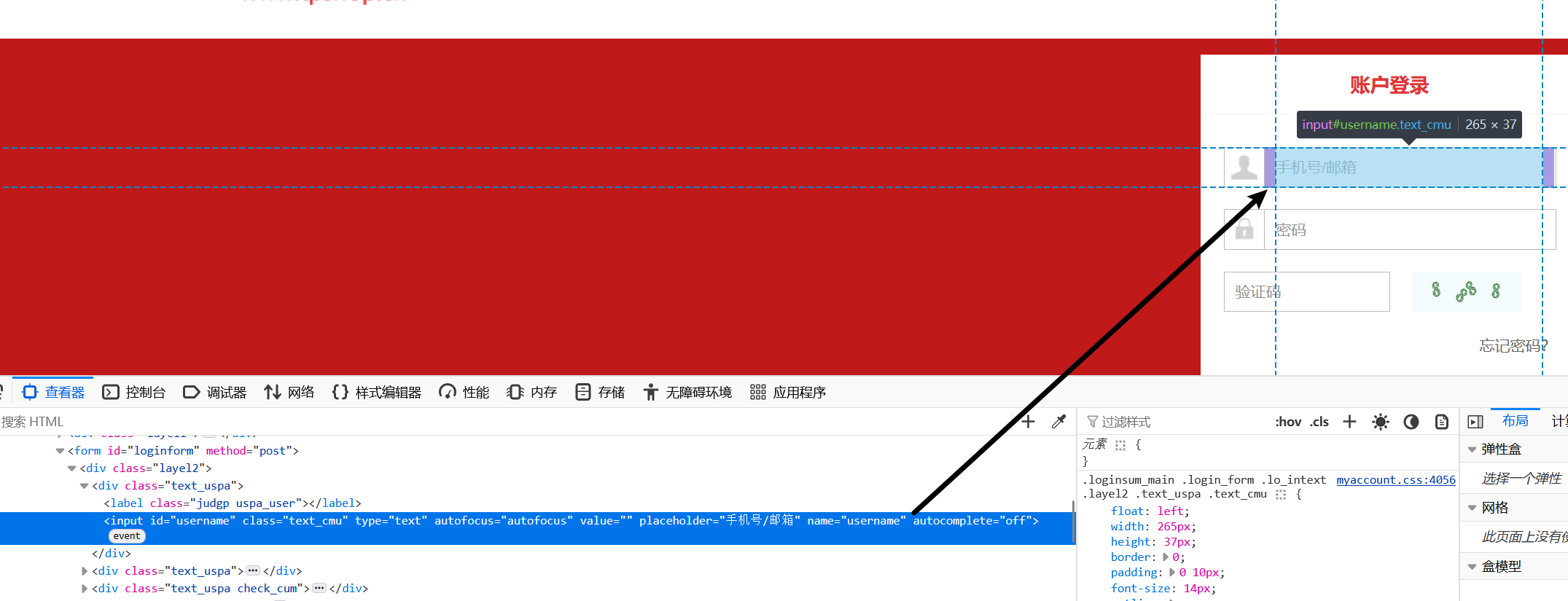
- 找到指定输入框的前端代码部分,并获取其Selector值(CSS选择器的值)

- 这段代码复制获得到的CSS选择器的值为
#username,将获取用户名输入框的语句user_input = driver.find_element(By.CSS_SELECTOR, "值")中的"值"替换为复制得来的该 CSS选择器 的值,其他输入框同理,即可正确识别定位到输入框 - 修改代码后可成功进行自动化测试
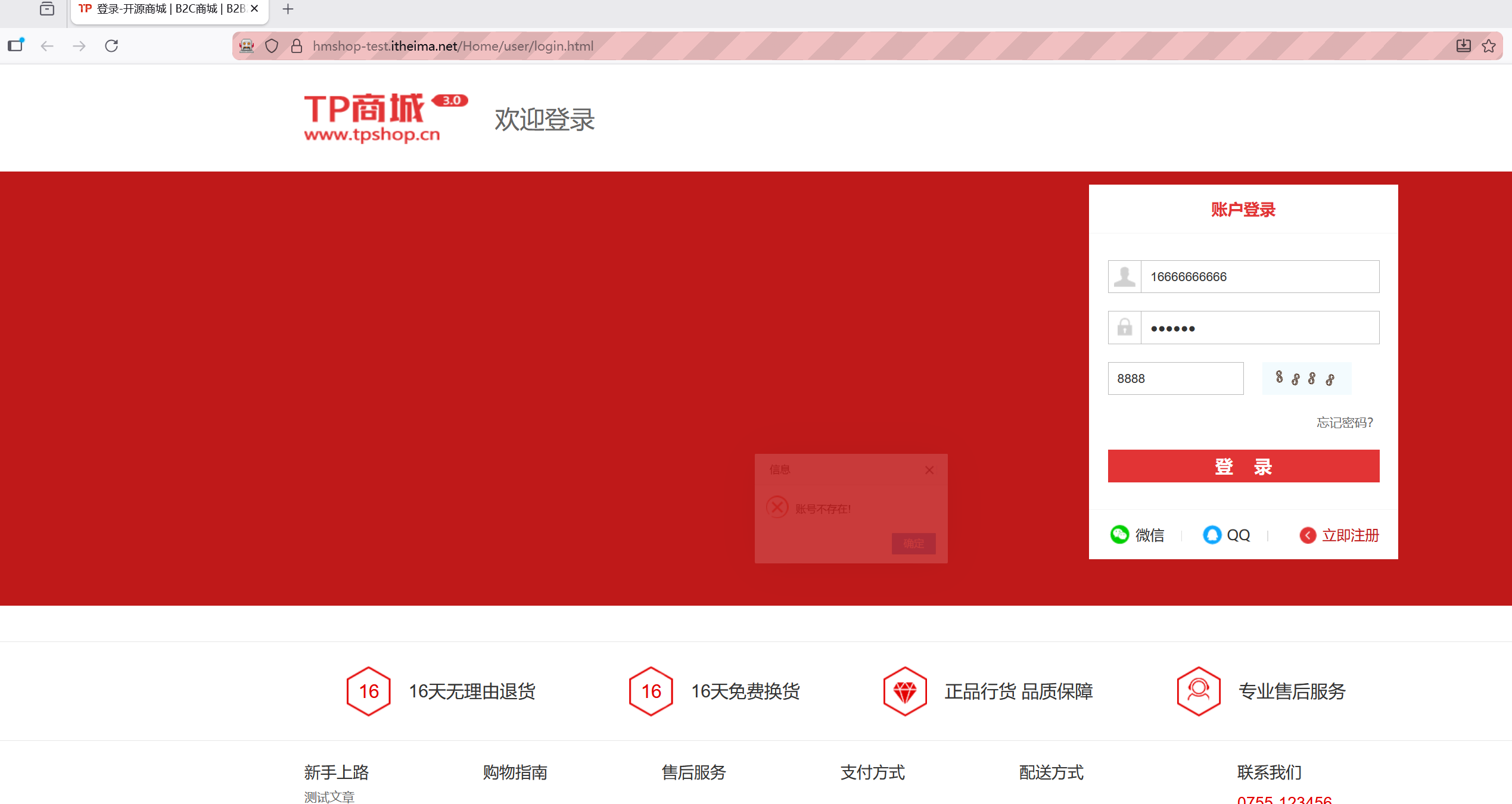
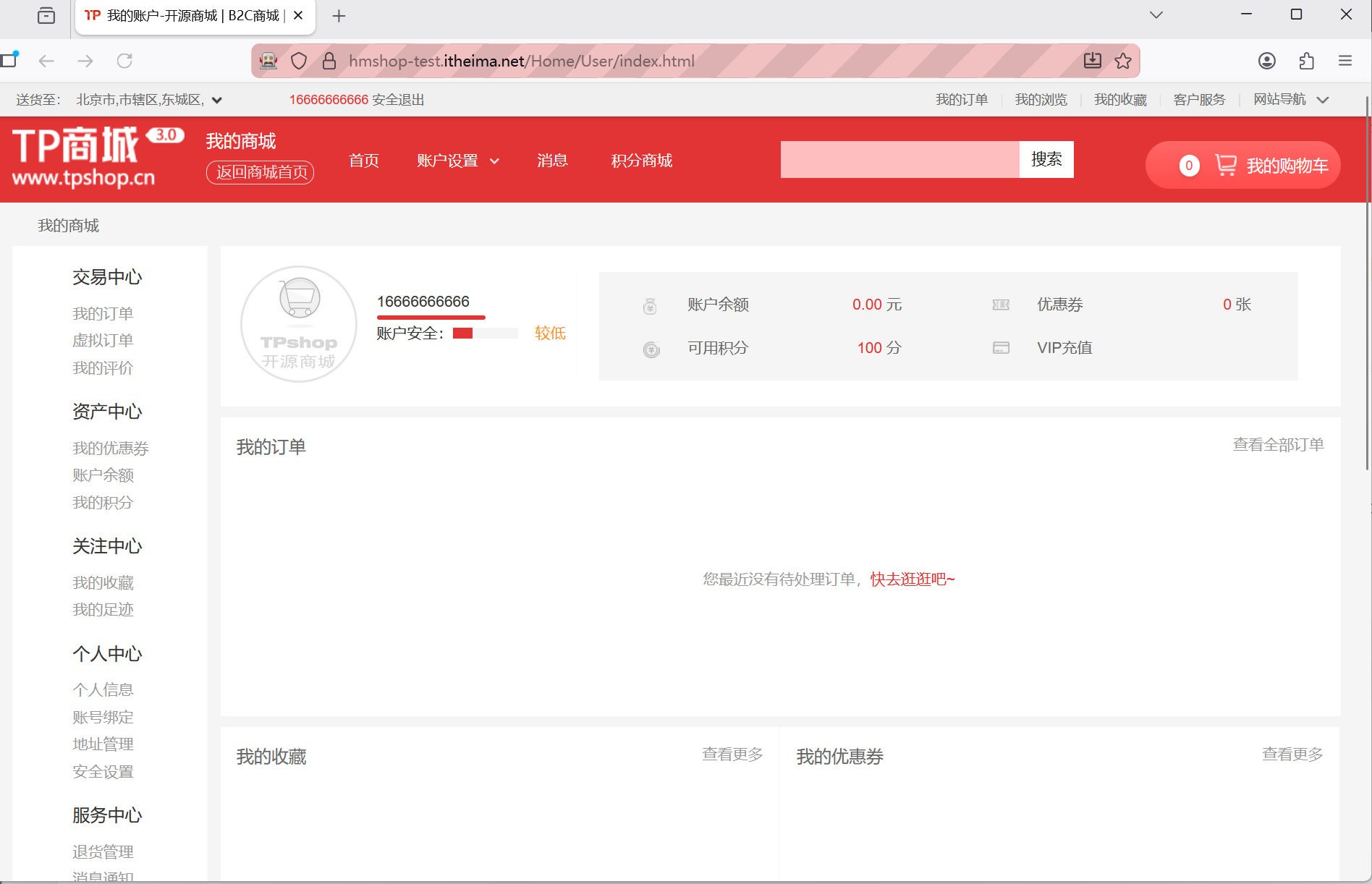
python
# 导入 selenium 所需的模块
from selenium import webdriver  # 导入 WebDriver 管理器
from selenium.webdriver.common.by import By  # 导入元素定位方式
from selenium.webdriver.support.ui import WebDriverWait  # 导入显式等待工具
from selenium.webdriver.support import expected_conditions as EC  # 导入预期条件
from selenium.webdriver.firefox.service import Service  # 导入 Firefox 浏览器服务
from selenium.webdriver.firefox.options import Options  # 导入 Firefox 配置选项
import time  # 导入时间模块用于等待

# 配置 Firefox 浏览器选项
options = Options()  # 创建浏览器配置对象
options.add_argument("--width=1920")  # 设置浏览器窗口宽度为 1920 像素
options.add_argument("--height=1080")  # 设置浏览器窗口高度为 1080 像素

# 启动 Firefox 浏览器
firefox_service = Service()  # 创建 Firefox 浏览器服务对象
driver = webdriver.Firefox(service=firefox_service, options=options)  # 启动 Firefox 浏览器实例

try:
    # 打开登录页面
    driver.get("https://hmshop-test.itheima.net/Home/user/login.html")  # 访问黑马商城登录页面

    # 创建显式等待对象
    wait = WebDriverWait(driver, 10)  # 设置最大等待时间为 10 秒

    # 步骤 1:输入用户名
    username_input = wait.until(EC.presence_of_element_located((By.CSS_SELECTOR, "#username")))  # 等待用户名输入框出现
    username_input.clear()  # 清空用户名输入框
    username_input.send_keys("16666666666")  # 输入用户名 16666666666
    # 步骤 2:输入密码
    password_input = wait.until(EC.presence_of_element_located((By.CSS_SELECTOR, "#password")))  # 等待密码输入框出现
    password_input.clear()  # 清空密码输入框
    password_input.send_keys("123456")  # 输入密码 123456
    # 步骤 3:输入图片验证码
    verify_code_input = wait.until(EC.presence_of_element_located((By.CSS_SELECTOR, "#verify_code")))  # 等待验证码输入框出现
    verify_code_input.clear()  # 清空验证码输入框
    verify_code_input.send_keys("8888")  # 输入验证码 8888
    # 步骤 4:点击登录按钮
    login_button = wait.until(EC.element_to_be_clickable((By.CSS_SELECTOR, ".J-login-submit")))  # 等待登录按钮可点击
    login_button.click()  # 点击登录按钮

    # 等待页面跳转
    time.sleep(3)  # 等待 3 秒让页面完成跳转

    # 验证登录结果
    print(f"当前页面 URL: {driver.current_url}")  # 打印当前页面 URL    print(f"当前页面标题:{driver.title}")  # 打印当前页面标题

    # 判断是否登录成功(根据实际页面情况调整判断条件)
    if "login" not in driver.current_url.lower():  # 如果 URL 中不再包含 login        print("✅ 登录成功!")  # 打印登录成功消息
    else:
        print("⚠️ 登录可能失败,请检查验证码是否正确")  # 打印登录失败提示

    # 保持浏览器打开观察结果
    time.sleep(5)  # 等待 5 秒后关闭浏览器

except Exception as e:
    print(f"❌ 测试过程中出现错误:{str(e)}")  # 打印错误信息
    time.sleep(5)  # 等待 5 秒便于观察

finally:
    # 关闭浏览器
    driver.quit()  # 退出并关闭浏览器
    print("浏览器已关闭")  # 打印关闭消息
四、断言
1. 定义
断言:一种检查机制,用于验证某个条件,如果条件为真,则测试通过,如果条件为假,则测试失败
2. 如何使用
函数方法:
python
assert condition, message- condition:要验证的布尔表达式,若为True,则断言通过;若为False,抛出异常
- message(可选):当断言失败时显示的错误信息
登录断言实现
- 获取文本的方式:driver.find_element(By.CSS_SELECTOR, "value").text
- 捕获断言:使用捕获断言可以实现当断言不通过时仍然执行后续代码段
python
try:
	time.sleep(2)  # 需要等待2秒,因为代码执行速度太快,会出现页面未加载完毕就进行断言判断的情况,导致断言结果出错

except Exception as e:
	打印错误信息
贡献者
 freeway348